# Phân quyền Người dùng

## Cách  1 : Set Center mặc định

### Bước 1:

Tại avatar người dùng, tại Action Menu, nhấn vào chọn Team Management. Sau đó chọn Center mặc định để set cho Users.

<figure><img src="https://534315338-files.gitbook.io/~/files/v0/b/gitbook-x-prod.appspot.com/o/spaces%2F9uTMps0zbe0qrWBFh3Tl%2Fuploads%2FfY6Yqq9ZnnUk6ReJRu4s%2Fimage.png?alt=media&#x26;token=6a728105-5612-49da-9284-da3c250df1e9" alt=""><figcaption></figcaption></figure>

<figure><img src="https://534315338-files.gitbook.io/~/files/v0/b/gitbook-x-prod.appspot.com/o/spaces%2F9uTMps0zbe0qrWBFh3Tl%2Fuploads%2Fg35RecHCADOhGqJdcOh7%2Fimage.png?alt=media&#x26;token=fcc9a0b9-8e09-45db-abf4-c44b1a7a7b8a" alt=""><figcaption></figcaption></figure>

### Bước 2:

Tại màn hình của Center set cho Users, chọn vào Add Users, sau đó chọn người dùng Set vào trung tâm.

<figure><img src="https://534315338-files.gitbook.io/~/files/v0/b/gitbook-x-prod.appspot.com/o/spaces%2F9uTMps0zbe0qrWBFh3Tl%2Fuploads%2FHrP7j8dBelpBh0HdOB11%2Fimage.png?alt=media&#x26;token=401044a1-c640-4b85-b072-baab0a94c33b" alt=""><figcaption></figcaption></figure>

**Ghi chú:**

1. Thông tin Users.
2. Center mặc định (chọn cho Users).
3. Chọn phân quyền cho Users (Users có quyền truy cập nào).
4. Trạng thái của Users (Active/InActive).
5. Hiển thị tất cả Users của Center.
6. Thêm Users vào Center (click chọn Users hoặc bạn có thể tích vào ô vuông, sau đó chọn Select (nếu set cho nhiều người)).

&#x20;                 1.Thông tin tìm kiếm

&#x20;                 2.Danh sách Users

<figure><img src="https://534315338-files.gitbook.io/~/files/v0/b/gitbook-x-prod.appspot.com/o/spaces%2F9uTMps0zbe0qrWBFh3Tl%2Fuploads%2FOjWEU9vQQ5jdaGtpsRi7%2Fimage.png?alt=media&#x26;token=ee9cbaa8-6937-46a4-8a4f-0cb9dba5b237" alt=""><figcaption></figcaption></figure>

### Bước 3:

Sau khi set người dùng vào trung tâm. Bạn có thể set quyền truy cập cho Users. Sau đó chọn Save.

<figure><img src="https://534315338-files.gitbook.io/~/files/v0/b/gitbook-x-prod.appspot.com/o/spaces%2F9uTMps0zbe0qrWBFh3Tl%2Fuploads%2FRfU9Pi0YTaLBggRMYMvn%2Fimage.png?alt=media&#x26;token=bb117567-4892-495a-b520-1f64040e8253" alt=""><figcaption></figcaption></figure>

**Ghi chú**:

1. Center mặc định
2. Phân Quyền cho Users
3. &#x20;<img src="broken-reference" alt="" data-size="original">

## Cách 2:

### Bước 1:

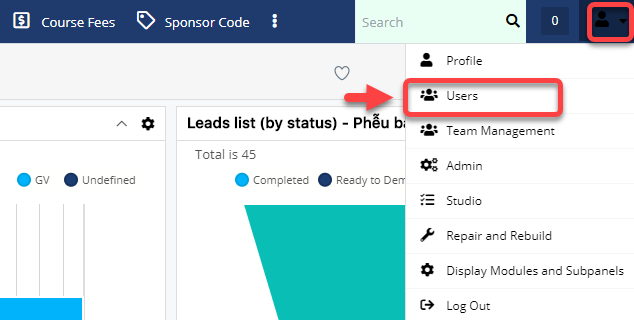
Đưa chuột vào Menu Admin. Tại Action Menu click vào chọn Users. Sau đó Users cần set quyền.

<figure><img src="https://534315338-files.gitbook.io/~/files/v0/b/gitbook-x-prod.appspot.com/o/spaces%2F9uTMps0zbe0qrWBFh3Tl%2Fuploads%2F9Ye7zEaBdepkZhOkI5XE%2Fimage.png?alt=media&#x26;token=f1010417-59e3-4737-95d0-dfa9019e10f4" alt=""><figcaption></figcaption></figure>

### Bước 2:

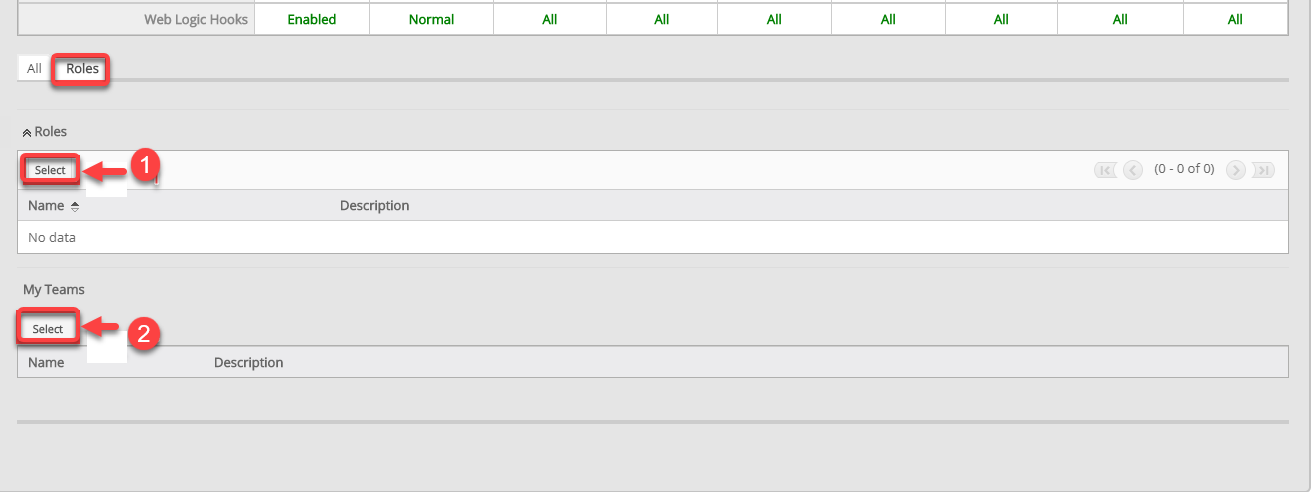
Tại màn hình Users, chọn vào tab Access chọn Roles.

<figure><img src="https://534315338-files.gitbook.io/~/files/v0/b/gitbook-x-prod.appspot.com/o/spaces%2F9uTMps0zbe0qrWBFh3Tl%2Fuploads%2FrnNsgLnwONp0JT9RRAWS%2Fimage.png?alt=media&#x26;token=42a92194-faa0-41dc-811d-0216149f3162" alt=""><figcaption></figcaption></figure>

### Bước 3:

Tại màn hình Roles. Chọn vào select để chọn quyền bạn cần set cho Users.

<figure><img src="https://534315338-files.gitbook.io/~/files/v0/b/gitbook-x-prod.appspot.com/o/spaces%2F9uTMps0zbe0qrWBFh3Tl%2Fuploads%2FXcKXWvuQQqm4J8mg8KqE%2Fimage.png?alt=media&#x26;token=831fd32a-1133-4cb8-b624-8b0b93b58539" alt=""><figcaption></figcaption></figure>

**Ghi chú:**

1. Chọn quyền cho Users&#x20;
2. Chọn Center cho Users

### Bước 4:

&#x20;Tại màn hình set Roles cho Users, bạn cho role cần Set (Có thể set cho nhiều users bằng cách chọn vào ô vuông, sau đó click Select), nếu set cho 1 người bạn chọn vào Users đó.

<figure><img src="https://534315338-files.gitbook.io/~/files/v0/b/gitbook-x-prod.appspot.com/o/spaces%2F9uTMps0zbe0qrWBFh3Tl%2Fuploads%2FyuMBjqmFfcqlZJ3gfBlX%2Fimage.png?alt=media&#x26;token=b79eeaa4-139a-4837-89fa-5ed157095f0e" alt=""><figcaption></figcaption></figure>

### Bước 5:

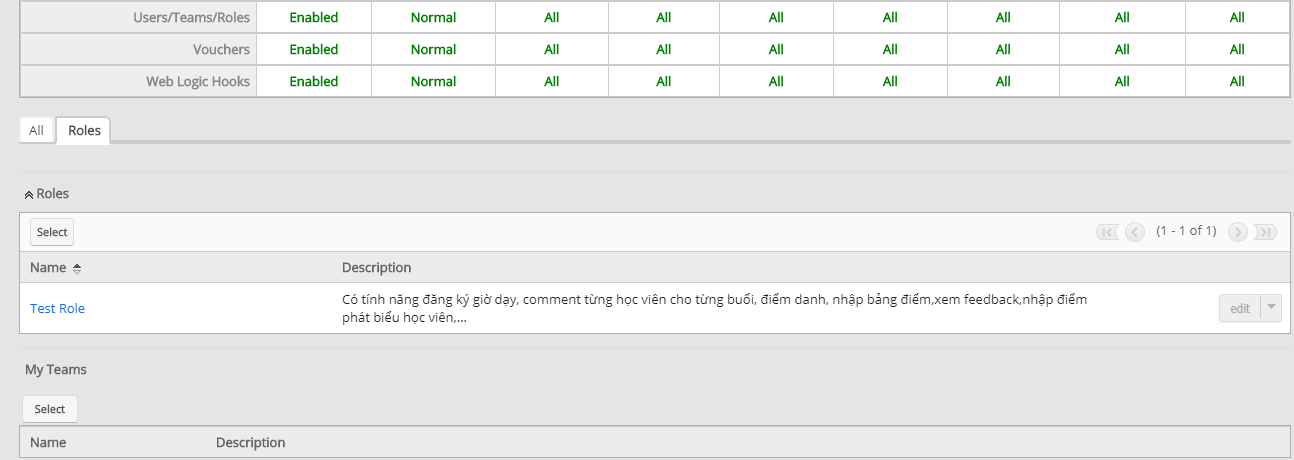
Hệ thống hiển thị thông tin set quyền cho users thành công.

<figure><img src="https://534315338-files.gitbook.io/~/files/v0/b/gitbook-x-prod.appspot.com/o/spaces%2F9uTMps0zbe0qrWBFh3Tl%2Fuploads%2FpAVY5xipMc6OmGgyL7wX%2Fimage.png?alt=media&#x26;token=77810b38-4385-4211-b657-91bf809426ed" alt=""><figcaption></figcaption></figure>