# TỔNG QUAN HỆ THỐNG QUẢN LÝ ĐÀO TẠO DOTB EMS VIETNAM

Hệ thống quản lý đào tạo cung cấp nền tảng toàn diện, chuyên nghiệp, tự động hóa toàn bộ hệ thống quản lý. Quá trình từ khâu tiếp thị, tuyển sinh đầu vào, vận hành giáo vụ cho đến chăm sóc học viên.

Mô hình tổng quan đào tạo hệ thống quản lý đào tạo - DOTB EMS&#x20;

<figure><img src="/files/9OQGdGjdY30uUbsuWIj9" alt=""><figcaption><p>Ảnh mô hình tổng quan 1</p></figcaption></figure>

{% hint style="info" %}
Quy trình tổng quan cho các trường Đào tạo, Ngoại ngữ, K12, Mầm Non,.v..v.
{% endhint %}

<figure><img src="/files/JZ58KIinYK4FS7oUTIpd" alt=""><figcaption><p>Ảnh tổng quan 2</p></figcaption></figure>


# SCHOOLY - STUDENT APP

Ứng dụng Phụ Huynh/Học viên giúp Phụ Huynh/Học viên nắm bắt nhanh chóng lịch dạy, danh sách lớp, tin tức Trung tâm với chi tiết các nhóm tính năng bên dưới :


# Đăng nhập ứng dụng

Quý Phụ Huynh/Học viên/Giáo viên nhập thông tin trung tâm và tiến hành đăng nhập để xem thông tin Thời khoá biểu, tin tức...

> **Bước 1:** Tải ứng dụng Schooly :

:mobile\_phone:Đối với người dùng Android: [**>>tại đây<<**](< https://play.google.com/store/apps/details?id=schoolysea.edu.cloud>)\
:mobile\_phone:Đối với người dùng IOS: [**>>tại đây<<**](https://apps.apple.com/us/app/schooly/id6695745734)

> **Bước 2:** Mở ứng dụng Schooly trên thiết bị và bấm Tiếp theo sau đó bấm **Bắt đầu**

<figure><img src="/files/Zz22Dzo1K344an8dC1WT" alt="" width="288"><figcaption></figcaption></figure>

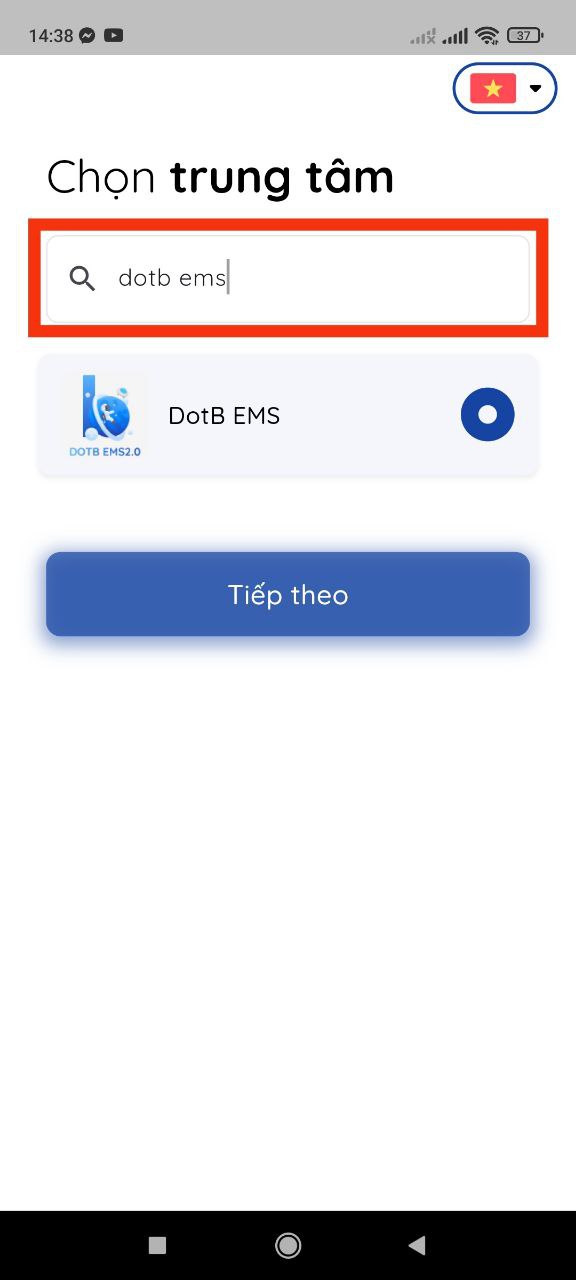
> **Bước 3:** Nhập tên trung tâm:

<figure><img src="/files/WGAdJHB6JIf0D82SfBYv" alt="" width="288"><figcaption></figcaption></figure>

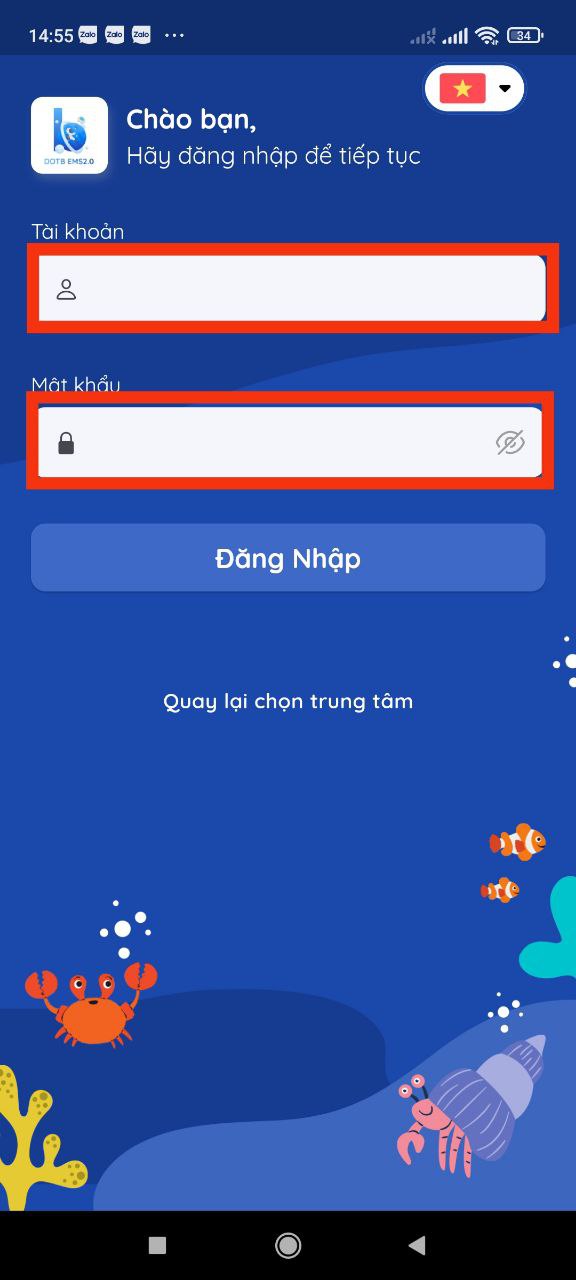
> **Bước 4:** Nhập số điện thoại đã đăng ký với trung tâm và mật khẩu được cung cấp. Sau đó bấm **Đăng Nhập**

<figure><img src="/files/ESvLWj7XgIobPXIuabBY" alt="" width="288"><figcaption></figcaption></figure>

> **Bước 5:** Đăng nhập thành công, ứng dụng sẽ hiển thị màn hình **Trang chủ** như hình bên dưới:

<figure><img src="/files/C82E0xM2bvWo2N1L3Qz3" alt="" width="288"><figcaption></figcaption></figure>


# Thông tin lịch học

Giúp Học viên/Phụ huynh nắm được thông tin lịch học mỗi ngày đã đăng kí tại Trung tâm củng như giáo viên, phòng học, thôn tin chi tiết tại các buổi học.

> **Bước 1:** Tại màn hình trang chủ chọn vào tính năng **Thời khóa biểu**

<figure><img src="/files/tebEo45IqjiyQYNy9zEu" alt="" width="288"><figcaption></figcaption></figure>

> **Bước 2:** Trong màn hình Thời khóa biểu lựa chọn buổi học cần xem chi tiết

<figure><img src="/files/ng9bg0SOxawWHUKBosLv" alt="" width="288"><figcaption></figcaption></figure>

{% hint style="info" %} <mark style="color:green;">**Ghi chú:**</mark>&#x20;

1. **Mũi tên hướng xuống:** Hiển thị lịch tuần
2. **Mũi tên hướng lên:** Hiển thị lịch tháng\
   **Ô trắng:** ngày chọn\
   **Ô viền trắng:** ngày hiện tại\
   **Chấm trắng:** có buổi học trong ngày
3. **Thông tin buổi học:** Khi bấm vào sẽ hiển thị thông tin chi tiết về buổi học ngày hôm đó.
   {% endhint %}

> **Bước 3:** Hiển thị thông tin chi tiết của buổi học sau khi bấm vào thông tin chi tiết lịch học.

<figure><img src="/files/YRi02VQ52FrN8FjICw3p" alt="" width="288"><figcaption></figcaption></figure>

{% hint style="info" %}
**Ghi chú**:

1. Phụ huynh/Học viên có thể chọn xem Thông tin các buổi học quá khứ hoặc hiện tại, tương lai
2. Phụ huynh/Học viên có thể đánh giá chất lượng buổi học bằng cách nhấn vào dấu sau và để lại bình luận, sao đó gửi về cho Trung Tâm.

<img src="/files/NUOiYFDnj4o2AOAuZrbo" alt="" data-size="original">

{% endhint %}


# Xem Danh sách Lớp Học

Giúp Phụ Huynh/Học viên có thể nắm được thông tin các khoá học đã đăng kí học tại trung tâm và thời gian kết thúc khoá củng như tiến trình học trong Lớp.

> **Bước 1:** Trong màn hình trang chủ chọn vào tính năng Danh sách lớp

<figure><img src="/files/AfElhNQEIb8MsnplV2b8" alt="" width="288"><figcaption></figcaption></figure>

> **Bước 2:** Chọn vào lớp học muốn xem thông tin

<figure><img src="/files/EhMerKOa1x77SQx5XE96" alt="" width="288"><figcaption></figcaption></figure>

> **Bước 3:** Xem chi tiết lớp

<figure><img src="/files/Yc0tW5dQXpXk9T8AXkrh" alt="" width="288"><figcaption></figcaption></figure>

{% hint style="info" %} <mark style="color:green;">**Ghi chú:**</mark>

1. **Tổng quan:** Thông tin học viên tham gia các buổi học củng như tiến trình tham gia trong lớp.
2. **Thông tin lớp:** hiển thị tên và mã lớp, ngày khai giảng và ngày kết thúc lớp
3. **Bộ công cụ:**&#x20;
   1. **Sổ liên lạc : giúp học viên nắm được lịch học củng như nội dung bài học, nhận xét của Giáo viên sau mỗi buổi học**
   2. **Thư viện ảnh :** các hoạt động của bé tại trung tâm được đăng tải, qua đó Phụ huynh/ Học viên có thể xem và bình luận như một mạng xã hội thu nhỏ.
   3. Kết quả học tập : Giúp Phụ huynh/Học viên nắm được thông tin các bài kiểm tra củng như kết quả sao mỗi khoá học.
      {% endhint %}


# Sổ liên lạc điện tử

Nhằm giúp Phụ Huynh/Học viên có thể nắm bắt được thông tin bài học và có thể chuẩn bị bài tốt hơn khi đến lớp

> **Bước 1**: Tại màn hình trang chủ chọn vào tính năng **Sổ liên lạc**

<figure><img src="/files/gWkm5eaCEiF0cJ4tSyoi" alt="" width="288"><figcaption></figcaption></figure>

> **Bước 2:** Ứng dụng hiện thị **t**hông tin chi tiết nội dung các buổi học trong lớp theo giáo án đã được trung tâm đăng tải.

<figure><img src="/files/GvGKIaXJ7NFEH4A3Yn8Z" alt="" width="288"><figcaption></figcaption></figure>

{% hint style="info" %} <mark style="color:green;">**Ghi chú:**</mark>

1. *Tên lớp học đang xem*
2. *Bấm vào mũi tên để lựa chọn lớp*
3. *Thông tin buổi học gồm:* \
   a. Buổi đã kết thúc | buổi tiếp theo | buổi chưa bắt đầu\
   b. Điểm đanh \
   c. Làm bài tập\
   d. Đánh giá giáo viên sao mỗi buổi học.
   {% endhint %}

> **Bước 3:** Chọn vào buổi học, hiển thị ra màn hình chi tiết buổi học

<figure><img src="/files/twroFny6R87V4NKA4Igo" alt="" width="288"><figcaption></figcaption></figure>

{% hint style="info" %} <mark style="color:green;">**Ghi chú:**</mark>

1. *Thông tin buổi học*

&#x20;**Trạng thái:** trạng thái của buổi học

**Thời gian**: ngày, giờ học

**Điểm danh:** giáo viên điểm danh học viên đi học

**Bài tập:** giáo viên điểm danh học viên làm bài tập

**Giáo viên đánh giá:** đánh giá số sao buổi học hôm đó

2. *Thông tin bài học*

**Bài học:** chủ đề bài học

**Nội dung:** nội dung bài học

**Bài tập về nhà:** bài tập được giao
{% endhint %}

> **Bước 4:** Đánh giá buổi học - đánh giá số sao và nhập đánh giá (Nếu có).

<figure><img src="/files/NUOiYFDnj4o2AOAuZrbo" alt="" width="375"><figcaption></figcaption></figure>


# Kết quả học tập

Giúp Phụ huynh/Học viên nắm được thông tin các bài kiểm tra củng như kết quả sao mỗi khoá học.

> **Bước 1:** Tại màn hình trang chủ chọn vào tính năng **Kết quả học tập**

<figure><img src="/files/j8TghCkVpEJ2ASIKDgv9" alt="" width="288"><figcaption></figcaption></figure>

> **Bước 2:** Chọn Lớp muốn xem bảng điểm.

<figure><img src="/files/23asaNWwwkTQwMjQddvV" alt="" width="288"><figcaption></figcaption></figure>

{% hint style="info" %} <mark style="color:green;">**Ghi chú:**</mark>

1. Hiển thị bảng điểm của học viên gồm các điểm tiến trình ví dụ như: điểm đầu kỳ, điểm giữa kỳ, điểm cuối kỳ
2. Học viên xem được điểm, xếp loại, nhận xét của giáo viên
3. Biểu đồ điểm hiển thị là của bảng điểm cuối kỳ<br>
   {% endhint %}

> **Bước 3:** Xem chứng nhận hoàn thành khóa học.

<figure><img src="/files/2TLOotwXpUjrQMhmiy0q" alt="" width="288"><figcaption></figcaption></figure>


# Trao đổi, Phản hồi

Tính năng giúp Phụ Huynh/Học viên có thể gửi các thông tin về lịch học, học phí hay các vấn đề thắc mắc về chất lượng học tập.

> **Bước 1:** Tại màn hình trang chủ chọn vào tính năng **Phản hồi**

<figure><img src="/files/SoaF9O6A1KKtcnrNav6y" alt="" width="288"><figcaption></figcaption></figure>

> **Bước 2:** Trong màn hình danh sách trao đổi được tạo, chọn vào dấu cộng, tạo liên hệ trực tiếp nếu muốn gọi đến hotline của trung tâm, tạo trao đổi để nhắn tin cho trung tâm.

<figure><img src="/files/Fu5s4EWI5xiKg6g77cVM" alt="" width="288"><figcaption></figcaption></figure>

> **Bước 3:** Nhấn chọn option Tạo phản hồi. Sau đó chọn lớp, chọn loại trao đổi. Và nhập thông tin cần gửi đến Trung Tâm.

<figure><img src="/files/oYD2E4bM62eyYEuTWvld" alt="" width="288"><figcaption></figcaption></figure>

> **Bước 4:** Nhập nội dung cần trao đổi, chọn file đính kèm hoặc hình ảnh, video để gửi. Tiếp theo nhấn **Gửi trao đổi.**

<figure><img src="/files/CvyjnQ0VH0eOajokyoRL" alt="" width="288"><figcaption></figcaption></figure>

> **Bước 5:** Màn hình trao đổi giữa học viên và trung tâm sau khi tạo thành công.

<figure><img src="/files/UweAmqlQQ2RYW322RQpA" alt="" width="288"><figcaption></figcaption></figure>

{% hint style="info" %} <mark style="color:green;">**Ghi chú:**</mark>

* Gửi và nhận được các loại file như: excel, power point, docs
* Gửi và nhận được hình ảnh hay video.
* Gửi và nhận phản hồi với trung tâm
  {% endhint %}

**Ngoài ra, sau khi gửi trao đổi và Trung tâm gửi phản hồi, Quý Phụ Huynh/Học viên sẽ nhận được tại phần thông báo.**

* Nhấn vào nút hình chuông, Xem thông báo nhanh các phản hồi về các nội dung Trao đổi.

<figure><img src="/files/hbClMTvogTr4fh6lIbmH" alt="" width="375"><figcaption></figcaption></figure>


# Tính năng Học phí

Giúp Phụ Huynh/Học viên theo dõi được các khoản học phí đã thanh toán hoặc chờ thanh toán có thể chủ động thanh toán học phí với Trung Tâm.

> Bước 1: Tại màn hình trang chủ chọn vào tính năng **Học phí.**

<figure><img src="/files/KvXNHnuPWv6ZPRBKEJOb" alt="" width="288"><figcaption></figcaption></figure>

> Bước 2: Lịch sử những thanh toán.

<figure><img src="/files/JpD5tJHsa8zVu90J3E3r" alt="" width="288"><figcaption></figcaption></figure>

> **Bước 3:** Chi tiết học phí khi bấm vào đơn hàng xem thông tin.

<figure><img src="/files/xGvh0WN2jEbEiBsF1R1g" alt="" width="288"><figcaption></figcaption></figure>

{% hint style="info" %}
**Ghi chú thông tin đơn hàng**:&#x20;

1. Thông tin chi tiết: hiển thị thông tin khoá học, số tiền, giảm trừ và tổng tiền thanh toán.
2. Danh sách hóa đơn:  các khoản học phí đã đóng, chờ thanh toán.
   {% endhint %}

Để Xem thông tin trong chi tiết các khoản Chờ Thanh toán, Quý Phụ Huynh/Học viên chọn vào Thanh toán để đi tới màn hình thông tin thanh toán của trung tâm.

<figure><img src="/files/bG50KWhM9m559Ykhw04y" alt="" width="288"><figcaption></figcaption></figure>

Ứng dụng hiển thị thông tin thanh toán của trung tâm, Quý Phụ Huynh/Học viên có thể Quét mã QR, Tải mã QR hoặc Sao chép nội dung thanh toán, và mở ứng dụng ngân hàng hoặc ví điện tử khi muốn thanh toán cho đơn hàng bằng hình thức chuyển khoản.

<figure><img src="/files/e9bUiIYLVvltPcbT3HfQ" alt="" width="288"><figcaption></figcaption></figure>


# Tính năng Thư viện ảnh

Các hoạt động của bé tại trung tâm được đăng tải, qua đó Phụ huynh/ Học viên có thể xem và bình luận như một mạng xã hội thu nhỏ.

> Bước 1: Bấm vào mục **Xem thêm** như hình bên dưới.

<figure><img src="/files/CKw0Ae8Xl6c3KR3Oxljz" alt="" width="375"><figcaption></figcaption></figure>

> Bước 2 : Chọn vào thư mục Thư viện Ảnh.

<figure><img src="/files/sGJEjUOD2M2QoZdfCsNt" alt="" width="375"><figcaption></figcaption></figure>

> Bước 3: Ứng dụng hiện thị các hoạt động, vui chơi , video của Học viên tại trung tâm. Qua đó Quý Phụ huynh có thể xem, để lại bình luận hoặc tải hoạt động của Học viên về máy hoặc chia sẻ qua các mạng xã hội.

<figure><img src="/files/Hi0kdUgcjv6lrMjeHc9p" alt="" width="375"><figcaption></figcaption></figure>

{% hint style="info" %}
**Ghi chú** :&#x20;

Quý Phụ Huynh/ Học viên có thể vào Bộ sưu tập để xem dòng thời gian hoạt động của học viên tại Trung tâm qua các sự kiện được trung tâm đăng tải.

<img src="/files/XsSD3rnHNUyyNiVs1hKg" alt="" data-size="original">
{% endhint %}


# Tính năng Tin tức

Giúp Phụ Huynh/ Học viên nắm được các hoạt động, thông tin đăng tải từ Trung tâm.

> Bước 1: Bấm vào mục **Xem thêm** như hình bên dưới.

<figure><img src="/files/kzku0T5miOBIGE90osFe" alt="" width="375"><figcaption></figcaption></figure>

> Bước 2: Chọn vào thư mục Tin Tức.

<figure><img src="/files/omjOTn0NypDJcUmxBFth" alt="" width="375"><figcaption></figcaption></figure>

> Bước 3: Ứng dụng hiện thị các Tin tức trung tâm đăng tải, Quý Phụ Huynh/Học viên có thể chọn Tin tức mình quan tâm để Xem.

<figure><img src="/files/O5uqP54C95BuNhBmyjfJ" alt="" width="375"><figcaption></figcaption></figure>


# Điểm tích luỹ

> Bước 1: Bấm vào mục **Xem thêm** như hình bên dưới.

<figure><img src="/files/kzku0T5miOBIGE90osFe" alt="" width="375"><figcaption></figcaption></figure>

> Bước 2: Chọn vào thư mục Điểm tích luỹ.

<figure><img src="/files/16ozyytmSMt6P7XkK3nW" alt="" width="375"><figcaption></figcaption></figure>

> Bước 3 : Ứng dụng hiện thị các điểm tích luỹ học viên tích được trong quá trình học tại trung tâm được ghi nhận.

<figure><img src="/files/ITMPxwDTStqZR5cEo5rv" alt="" width="375"><figcaption></figcaption></figure>


# Quản lí tài khoản

Quý Phụ Huynh lưu ý : Nếu có hơn 1 bé học ở trung tâm cùng 1 số điện thoại thì mục Quản lí Tài Khoản thì phụ huynh có thể click vào icon avatar để tùy chọn học viên muốn xem.

## Quản lí thông tin tài khoản Học viên

> Bước 1: Chọn vào mũi tên như ảnh bên dưới.

<figure><img src="/files/vi59FBCKki622T27LmG5" alt="" width="375"><figcaption></figcaption></figure>

> Bước 2: Chọn **Thêm tài khoản**, nếu có hơn 1 học viên học ở trung tâm.

<figure><img src="/files/oMRZtyBLJG9RFJnhoTuu" alt="" width="375"><figcaption></figcaption></figure>

> Bước 3: Nhập thông tin đăng nhập của Học viên thứ 2 theo thông tin số điện thoai/mật khẩu đã đăng kí với trung tâm. Và bấm chọn **Đăng nhập**

<figure><img src="/files/FokdQwrELqdB0klBeW4T" alt="" width="375"><figcaption></figcaption></figure>

> Bước 4: Ứng dụng hiện thị thông tin Học viên sau khi đã đăng nhập thành công.

<figure><img src="/files/hXfbGGcjFFdZ9OzIwoMw" alt="" width="375"><figcaption></figcaption></figure>

## Cài đặt, chỉnh sửa thông tin cá nhân

> Bước 1 : chọn vào mục **Cá nhân**, sau đó bấm chọn **Điều chỉnh** như hình bên dưới.

<figure><img src="/files/sOBMKZAgHsn8i3aScwGp" alt="" width="375"><figcaption></figcaption></figure>

> Bước 2: Phụ Huynh/Học viên điều chỉnh hình ảnh, các thông tin được phép chỉnh sửa, cuối cùng bấm nút Lưu, để cập nhật thông tin cá nhân.

<figure><img src="/files/Ao5j8JuOqxzOkp1N68Sz" alt="" width="375"><figcaption></figcaption></figure>


# Cài đặt mật khẩu ứng dụng

Mật khẩu sẽ được reset lại mới khi Phụ Huynh lựa chọn chức năng này. Và lưu ý rằng mật khẩu khi thay đổi phải có ít nhất từ 6 đến 16 kí tự.

> **Bước 1:** Tại màn hình **Trang chủ**, click vào icon **avatar** để hiển thị danh sách chức năng của ứng dụng.

<figure><img src="/files/HH7IPEjQndHzVgKfKDbc" alt="" width="375"><figcaption></figcaption></figure>

> **Bước 2:** Chọn chức năng **Cài đặt** trên ứng dụng.

<figure><img src="/files/803aiafj3NyOLA3o8vUc" alt="" width="375"><figcaption></figcaption></figure>

> **Bước 3:** Tiếp theo, chọn chức năng **Đổi mật khẩu.**

<figure><img src="/files/1iMx6OMVrYSPu8Mx3smh" alt="" width="375"><figcaption></figcaption></figure>

> **Bước 4:** Ứng dụng sẽ hiển thị giao diện như trên màn hình. Người dùng  nhập đầy đủ thông tin để tiến hành đổi mật khẩu. Cuối cùng bấm vào nút **Lưu** để hệ thống cập nhật mật khẩu mới

<figure><img src="/files/tJVjX7LdgBDpgC5mkUHw" alt="" width="375"><figcaption></figcaption></figure>

{% hint style="info" %}
**Ghi chú:**

Phụ Huynh/Học viên có thể bấm vào icon con mắt để hiện thị thông tin Mật khẩu đang nhập

* **Mật khẩu mới** phải từ 6 ký tự trở lên.
* **Mật khẩu mới** và **Xác nhận mật khẩu** phải khớp với nhau.
  {% endhint %}


# Trao đổi

Tính năng giúp học viên và phụ huynh trao đổi trực tiếp với giáo viên về bài tập, kết quả học tập và các vấn đề liên quan (như xin nghỉ học), từ đó dễ dàng theo dõi và nắm bắt tình hình lớp.

Gồm có 2 loại trao đổi: **Trao đổi với nhóm lớp**  và **Trao đổi riêng tư với giáo viên**

#### Các bước thực hiện

### 1. Trao đổi với nhóm lớp

**Bước 1 :** Tại màn hình Overview của ứng dụng học viên, chọn mục *Trao đổi* để soạn đoạn chat mới.

<figure><img src="/files/9FZ9tLpoVdopEkHQbhnr" alt=""><figcaption></figcaption></figure>

**Bước 2**:Tại màn hình Overview của mục **Trao đổi**, người dùng chọn **Lớp** mà mình muốn gửi tin nhắn.

<figure><img src="/files/c3neieQXBiN4UONIx0Lo" alt=""><figcaption></figcaption></figure>

**Bước 3**:Người dùng soạn nội dung và nhấn gửi để gửi tin nhắn.

&#x20;

<figure><img src="/files/ka8wg70Qhj6d679lbLw3" alt=""><figcaption></figcaption></figure>

## 2.Trao đổi riêng tư với giáo viên

**Bước 1 :** Tại màn hình Overview của ứng dụng học viên,&#x20;

<figure><img src="/files/8mHMjCh5lMTvwRuIAwhx" alt=""><figcaption></figcaption></figure>

&#x20;mục *Trao đổi* để soạn đoạn chat mới.

&#x20;&#x20;

**Bước 2**: Tại màn hình Overview của mục Trao đổi, người dùng chọn biểu tượng thêm thành viên để lựa chọn thành viên mà mình muốn gửi tin nhắn.

<figure><img src="/files/ppYJ1HlpxFps0lYpskSZ" alt=""><figcaption></figcaption></figure>

**Bước 3:**&#x54;ại màn hình Thêm thành viên, người dùng chọn thành viên mà mình muốn nhắn tin.

<figure><img src="/files/aTomgLssMu78UOj7464G" alt=""><figcaption></figcaption></figure>

**Bước 4:** Người dùng soạn nội dung và nhấn gửi để gửi tin nhắn.

<figure><img src="/files/sFm80I6OFdCRzgMPuc6G" alt=""><figcaption></figcaption></figure>


# Hướng dẫn cập nhật lại ứng dụng

Để quý phụ huynh có thể tiếp tục sử dụng ứng dụng với các tính năng mới nhất, vui lòng thực hiện theo các bước sau:

#### A. **Đối với iOS**

1. **Mở App Store**

   * Trên iPhone/iPad, truy cập vào **App Store**.

   <figure><img src="/files/7AcoU4Ww8fb0xi1bDcjG" alt="" width="367"><figcaption></figcaption></figure>
2. **Tìm ứng dụng**
   * Gõ tên ứng dụng của trung tâm vào ô tìm kiếm.\
     ![](/files/XhZN5DIbcHKkU3Eni9uZ)
3. **Cập nhật ứng dụng**
   * Chọn nút **“Cập nhật”** để tải phiên bản mới nhất.\
     ![](/files/RuXZ3k5ZQ61ab4YJmJV6)<br>
4. **Mở lại ứng dụng**

   * Sau khi cập nhật xong, mở ứng dụng nhập thông tin đăng nhập để sử dụng các tính năng mới.\
     ![](/files/StBIsYtmiuAzBXlqqTno)

#### B. **Đối với Android**

1. **Mở Google Play**
   * Trên điện thoại Android, truy cập vào **Google Play**.\
     ![](/files/O3Qa2k2WRb8BTgpTBtIW)
2. **Tìm ứng dụng**
   * Gõ tên ứng dụng của trung tâm vào ô tìm kiếm.\
     ![](/files/2tE3O3gwhdzmhIDrdPZZ)
3. **Cập nhật ứng dụng**
   * Chọn nút **“Cập nhật”** để tải phiên bản mới nhất.\
     ![](/files/tiNcmQzRnMYViam9kALy)<br>
4. **Mở lại ứng dụng**
   * Sau khi cập nhật xong, mở ứng dụng nhập thông tin đăng nhập để sử dụng các tính năng mới.\
     ![](/files/3v9walXnKjzkpzY0qxOl)


# SCHOOLY - TEACHER APP

Ứng dụng Giáo viên/Trợ giảng giúp người dùng nắm bắt nhanh chóng lịch dạy, danh sách lớp, tin tức Trung tâm với chi tiết các nhóm tính năng bên dưới :


# Đăng nhập ứng dụng

Quý Phụ Huynh/Học viên/Giáo viên nhập thông tin trung tâm và tiến hành đăng nhập, giáo viên sẽ xem được thông tin lịch dạy, tin tức của trung tâm.

Bước 1: Tải ứng dụng Schooly :tada:

📱Đối với người dùng Android: [**>>tại đây<<**](https://play.google.com/store/apps/details?id=schoolysea.edu.cloud)&#x20;

📱Đối với người dùng IOS: [**>>tại đây<<**](https://apps.apple.com/us/app/schooly/id6695745734)

Bước 2: Mở ứng dụng Schooly trên thiết bị và bấm Tiếp theo sau đó bấm **Bắt đầu**

<figure><img src="/files/2B2irMy1O0Z4qeVUy6IC" alt=""><figcaption></figcaption></figure>

Bước 3: Nhập tên trung tâm:

<figure><img src="https://files.gitbook.com/v0/b/gitbook-x-prod.appspot.com/o/spaces%2F9uTMps0zbe0qrWBFh3Tl%2Fuploads%2FuuJ6DOdFECZWz0o9NkcQ%2F%C4%91n_2.jpg?alt=media&#x26;token=8e46aea1-1c7c-4524-90ad-7d8d293ef91e" alt="" width="375"><figcaption></figcaption></figure>

> **Bước 4:** Nhập email đã đăng ký với trung tâm và mật khẩu được cung cấp. Sau đó bấm **Đăng Nhập**

<figure><img src="https://files.gitbook.com/v0/b/gitbook-x-prod.appspot.com/o/spaces%2F9uTMps0zbe0qrWBFh3Tl%2Fuploads%2FsEgMElTodmabAFzo0SWU%2F%C4%91n_3.jpg?alt=media&#x26;token=e036a65f-7199-4b08-8710-772511c1f09a" alt="" width="375"><figcaption></figcaption></figure>

> **Bước 5:** Đăng nhập thành công, ứng dụng sẽ hiển thị màn hình **Trang chủ** như hình bên dưới:

<figure><img src="/files/5Rz1A7lGU2vKoAejzkDD" alt="" width="375"><figcaption></figcaption></figure>

Giáo viên kéo xuống để xem tin tức sự kiện ở Trang chủ.&#x20;

<figure><img src="/files/MExNoIRzoSjhC9dshdjw" alt="" width="375"><figcaption></figcaption></figure>


# Quản lí danh sách lớp

Hổ trợ Giáo viên/Trợ giảng nắm được danh sách lớp được phân công giảng dạy

Bước 1 : Tại màn hình trang chủ của Ứng dụng, bấm chọn "Danh sách Lớp ".

<figure><img src="/files/LqcCF0KUxdCYbkeaY2SJ" alt="" width="375"><figcaption></figcaption></figure>

Bước 2: Ứng dụng hiện thị danh sách lớp mà Giáo viên/Trợ giang được phân công giảng dạy

<figure><img src="/files/9vahQO8Bgns0KW6lQuWI" alt="" width="375"><figcaption></figcaption></figure>

{% hint style="info" %}
**Ghi chú** :&#x20;

1. Đang diễn ra : Hiện thị thông tin lớp được phân công trong thời giàn giảng dạy
2. Kết thúc : Danh sách các lớp Giáo viên đã dạy hoàn thành chương trình học.
   {% endhint %}

Bước 3 : Giáo viên/Trợ giảng nhấn vào một lớp muốn xem thông tin chi tiết, ứng dụng sẽ hiện thị công cụ quản lí lớp và danh sách học viên. Tuỳ vào từng tính năng giáo viên có thể chọn xem (Nếu muốn).

<figure><img src="/files/PKxVi4L29V1b0peG0XEk" alt="" width="375"><figcaption></figcaption></figure>

{% hint style="info" %}
**Ghi chú :**&#x20;

1. Thông tin lớp học
2. Ứng dụng hiện thị danh sách học viên trong lớp
3. Bộ công cụ về giáo án, lịch dạy, điểm danh, BTVN, nhận xét học viên trong lớp
   {% endhint %}


# Bộ Công Cụ Chính

Ở trang này, giáo viên xem các hướng dẫn về Lịch dạy, điểm danh học viên, nhận xét học viên trong lớp, đánh giá bài tập và xem thông báo.

### &#x20;1. Xem thông tin Lịch dạy

Để xem được lịch dạy theo lớp của mình, giáo viên chọn tính năng "Lịch dạy" ở Bộ công cụ chính.&#x20;

<figure><img src="/files/DcbVEChCXrlWAfmm9ZqD" alt=""><figcaption></figcaption></figure>

Sau khi chọn Lịch dạy, hệ thống sẽ hiển thị thông tin thời khóa biểu các lớp được xếp của giáo viên. Giáo viên có thể chọn lịch theo " Tuần" hoặc theo "Tháng" như hình.&#x20;

<figure><img src="/files/dEuNpjkSJRxP3H9NA37N" alt=""><figcaption></figcaption></figure>

Để điểm danh học viên, giáo viên chọn 1 lớp đã được xếp trong ngày đó. Khi nhấn vào lớp học sẽ hiển thị thông tin " Chi tiết buổi học" như hình dưới.  &#x20;

<figure><img src="/files/pufChvkAIAuYUXI2ugnB" alt=""><figcaption></figcaption></figure>

### 2. Điểm danh trong chi tiết buổi học

Sau khi vào được màn hình chi tiết buổi học ngày hôm đó. Giáo viên có thể điểm danh bằng cách  chọn công cụ " Điểm danh" như hướng dẫn trong hình dưới.&#x20;

<figure><img src="/files/eXJJEBkZXLw8briln1lK" alt=""><figcaption></figcaption></figure>

{% hint style="info" %} <mark style="color:green;">**Điểm danh hàng loạt:**</mark>\
Giáo viên có thể cập nhật hàng loạt khi điểm danh học viên bằng cách bấm " Chọn tất cả" như hình ở dưới. \
*Ví dụ: Nếu lớp có 10 học viên, giáo viên có thể điểm danh có mặt 10 học viên này có mặt, những ai không có mặt, giáo viên sẽ chọn lại.*
{% endhint %}

<figure><img src="/files/s02Vwo0etfn7T8Q93Enw" alt=""><figcaption></figcaption></figure>

Sau khi chọn hàng loạt, hệ thống cập nhật cho tất cả học viên trong lớp đó.

<figure><img src="/files/zud7pFdoZ3CUOaOtJBCu" alt=""><figcaption></figcaption></figure>

{% hint style="info" %} <mark style="color:green;">**Lưu ý:**</mark> \
Sau khi điểm danh học viên, giáo viên bắt buộc phải chọn " Lưu/Save" để thông tin điểm danh đồng bộ về hệ thống EMS.&#x20;
{% endhint %}

### 3. Đánh giá học viên trong màn hình Chi tiết buổi học&#x20;

Trong màn hình chi tiết buổi học, giáo viên chọn công cụ "Đánh giá" như hình dưới.&#x20;

<figure><img src="/files/uuPIqN5ZyL5fxPN4ulFA" alt=""><figcaption></figcaption></figure>

Người dùng có thể sử dụng tính năng "Chọn tất cả" để điểm danh hàng loạt học viên trong lớp, tương tự như Màn hình " Điểm danh".&#x20;

<figure><img src="/files/zzY3K1PUIAthHSY4t7C0" alt=""><figcaption></figcaption></figure>

<figure><img src="/files/G7Gaw6XF0x7kaUcblfAd" alt=""><figcaption></figcaption></figure>

{% hint style="info" %} <mark style="color:green;">**Lưu ý:**</mark> \
Sau khi nhận xét học viên, giáo viên bắt buộc phải chọn " Lưu/Save" để thông tin điểm danh đồng bộ về hệ thống EMS.&#x20;
{% endhint %}

### Bước 4: Nhận xét bài tập trong màn hình chi tiết buổi học

Giáo viên chọn công cụ " Bài tập" để nhận xét bài tập học viên như hình ở dưới.&#x20;

<figure><img src="/files/UFSas6nkPs77JBEf8hal" alt=""><figcaption></figcaption></figure>

Giáo viên có thể nhận xét bài tập hàng loạt bằng cách "Chọn tất cả" , tương tự như Điểm danh học viên.&#x20;

<figure><img src="/files/xImJo28Fikzq2HNf1opy" alt=""><figcaption></figcaption></figure>

<figure><img src="/files/Cyw2Os4v4nWTMRk6NFHA" alt=""><figcaption></figcaption></figure>

{% hint style="info" %} <mark style="color:green;">**Lưu ý:**</mark>

Người dùng luôn chọn " Lưu" sau mỗi lần điểm danh hay thay đổi để đồng bộ dữ liệu về hệ thống EMS.&#x20;
{% endhint %}

<figure><img src="/files/BXeeNuRqMMdVhJFzBcSX" alt=""><figcaption></figcaption></figure>

### Kiểm tra thông báo

Người dùng chọn biểu tượng thông báo ngoài màn hình để kiểm tra các thông báo chưa đọc.&#x20;

<figure><img src="/files/rr3C21tOzuiPj4EkD4fu" alt=""><figcaption></figcaption></figure>

<figure><img src="/files/ryNAPy8ald8VPp0JN2Sf" alt=""><figcaption></figcaption></figure>


# Điểm danh học viên

## Cách 1 : Điểm danh học viên thông qua công cụ Điểm danh

Để điểm danh học viên tiện điểm danh. Giáo viên chọn công cụ "Điểm danh" như hướng dẫn ở dưới.&#x20;

<figure><img src="/files/IXD4MZotOlEWND65WcDZ" alt=""><figcaption></figcaption></figure>

Giáo viên chọn theo Tên lớp và Lịch để điểm danh đúng với buổi tương ứng như hình bên dưới.

<figure><img src="/files/keQtltie4t1mZxm9RQCX" alt=""><figcaption></figcaption></figure>

Sau đó bấm " Lưu thông tin" để lưu lại toàn bộ thông tin .

<figure><img src="/files/CsdDo1thZuHD7QXSSNBP" alt=""><figcaption></figcaption></figure>

## Cách 2 : Điểm danh học viên thông qua lịch dạy

Sau khi vào được màn hình chi tiết buổi học ngày hôm đó. Giáo viên có thể điểm danh bằng cách  chọn công cụ " Điểm danh" như hướng dẫn trong hình dưới.&#x20;

<figure><img src="/files/42M3Croe1PX3ibzjBduo" alt=""><figcaption></figcaption></figure>

<mark style="color:green;">**Điểm danh hàng loạt:**</mark>\
Giáo viên có thể cập nhật hàng loạt khi điểm danh học viên bằng cách bấm " Chọn tất cả" như hình ở dưới. \
*Ví dụ: Nếu lớp có 10 học viên, giáo viên có thể điểm danh có mặt 10 học viên này có mặt, những ai không có mặt, giáo viên sẽ chọn lại.*

<figure><img src="/files/xlptop0joPbo5TU7tLCh" alt=""><figcaption></figcaption></figure>

Sau khi chọn hàng loạt, hệ thống cập nhật cho tất cả học viên trong lớp đó. Cuối cùng bấm nút **Lưu thông tin** để lưu lại thông tin điểm danh.

<figure><img src="/files/Xtg2qthwjFyxwewIQCzI" alt=""><figcaption></figcaption></figure>

Lưu ý : Sau khi điểm danh học viên, giáo viên bắt buộc phải chọn " Lưu/Save" để thông tin điểm danh đồng bộ về hệ thống EMS.&#x20;


# Nhận xét, Đánh giá học viên

Người dùng có thể sử dụng tính năng "Chọn tất cả" để điểm danh hàng loạt học viên trong lớp, tương tự như Màn hình " Điểm danh"

<figure><img src="/files/8MYbj7YZSZvRe1YKwMtr" alt=""><figcaption></figcaption></figure>

Giáo viên/Trợ giảng chọn Chấm Điểm/Nhận xét và nhập thông tin tương tự như màn hình Điểm danh, cuối cùng bấm **Lưu thông tin**.

<figure><img src="/files/un7AxfN127tQngUGh41J" alt=""><figcaption></figcaption></figure>

<mark style="color:green;">**Lưu ý:**</mark> \
Sau khi nhận xét học viên, giáo viên bắt buộc phải chọn " Lưu/Save" để thông tin điểm danh đồng bộ về hệ thống EMS.&#x20;


# Nhận xét bài tập

Giáo viên có thể nhận xét bài tập hàng loạt bằng cách "Chọn tất cả" , tương tự như Điểm danh học viên.&#x20;

<figure><img src="/files/9vzV5OwtjCbyijBNmQW1" alt=""><figcaption></figcaption></figure>

Nếu Giáo viên/Trợ giảng có giao thêm BTVN cho học viên, có thể chọn option Thêm bài tập. Nhập thông tin cuối cùng bấm Lưu thông tin

<figure><img src="/files/Zx69dgmTMoC5m0SlMNeF" alt=""><figcaption></figcaption></figure>

Người dùng luôn chọn " Lưu" sau mỗi lần điểm danh hay thay đổi để đồng bộ dữ liệu về hệ thống EMS.&#x20;


# Thư viện ảnh

Để đăng ảnh cho học viên, giáo viên xem hướng dẫn ở đây.

### Bước 1: Truy cập Thư viện ảnh

Để đăng ảnh cho học xem, giáo viên truy cập thư viện ảnh như hình ở dưới. &#x20;

<figure><img src="/files/XgLYbcoQcLpJE0p2H1Dy" alt=""><figcaption></figcaption></figure>

Để thêm hoặc video giáo viên chọn dấu ![](/files/iygiuM7U608lTL2zEPzE) như hình ở dưới để thêm Ảnh hoặc Video.&#x20;

<figure><img src="/files/JZi09ABpuGarrRpbYXct" alt=""><figcaption></figcaption></figure>

{% hint style="info" %}
*<mark style="color:green;">**Lưu ý:**</mark>*\
*Giáo viên điền đầy đủ thông tin sau:*

1. Tiêu đề
2. Mô tả
3. Đối tượng xem

Sau khi điền và chọn đủ thông tin, người dùng chọn "Lưu".
{% endhint %}

<figure><img src="/files/jaiZpwXpalnkr6YTczTD" alt=""><figcaption></figcaption></figure>

<figure><img src="/files/ml1IlxJhwWVN996A7YKg" alt=""><figcaption></figcaption></figure>

<figure><img src="/files/tG8RwsXoyeZdhsOKDMS0" alt=""><figcaption></figcaption></figure>

Sau khi lưu, bài đăng sẽ ở thông tin "Xét duyệt" và những bài chờ xét duyệt sẽ ở tính năng này. Sau khi được duyệt, album ảnh và video sẽ được gửi về cho học viên.&#x20;

<figure><img src="/files/WIyrsBtTUFv4TslcA0fo" alt=""><figcaption></figcaption></figure>


# Thống kê giờ dạy

Giúp giáo viên nắm bắt được thông tin số giờ đã giảng dạy trên lớp học

&#x20;Giáo viên chọn công cụ "Thống kê" để xem được số giờ dạy của mình như trong hình dưới.&#x20;

<figure><img src="/files/s2eRgTvn5yLZMbuagXm0" alt=""><figcaption></figcaption></figure>

{% hint style="info" %}
**Lưu ý:**\
Teaching hours : Xem tổng số giờ dạy theo tháng.\
Giáo viên xem được số giờ theo trung tâm và theo lớp đã dạy như hình ở dưới.&#x20;
{% endhint %}

<figure><img src="/files/gyY3bE05jfATRQ37YCoY" alt=""><figcaption></figcaption></figure>


# Xem thông báo

Giúp Giáo viên/Trợ giảng nắm được các hoạt động, thông tin đăng tải từ Trung tâm.

Người dùng chọn biểu tượng thông báo ngoài màn hình để kiểm tra các thông báo được gửi về từ Trung tâm

<figure><img src="/files/zpozGKSmkVQtQ0sr8NSC" alt=""><figcaption></figcaption></figure>

<figure><img src="/files/OO0XRBvSWVR13327Lpdt" alt=""><figcaption></figcaption></figure>


# Xem tin tức

Giúp Giáo viên/Trợ giảng nắm được các hoạt động, thông tin đăng tải từ Trung tâm.

Bước 1: Chọn vào thư mục Tin Tức.

<figure><img src="/files/HSaM3IVCMIGsk7IDfl5x" alt="" width="375"><figcaption></figcaption></figure>

Bước 2: Ứng dụng hiện thị các Tin tức trung tâm đăng tải, Giáo viên/Trợ giảng có thể chọn Tin tức mình quan tâm để Xem.

<figure><img src="/files/D6CxLJ22gpOlapoQIsGa" alt="" width="375"><figcaption></figcaption></figure>


# Cập nhật thông tin Giáo viên

Giáo viên có thể cập nhật ảnh, mật khẩu và ngôn ngữ.

Giáo viên truy cập "Cá nhân" để chỉnh sửa hồ sơ, như hướng dẫn bên dưới

{% hint style="info" %} <mark style="color:green;">**Lưu ý:**</mark>

Giáo viên có thể cập nhật các thông tin bao gồm

1. Ngôn ngữ.
2. Hình ảnh đại diện.
3. Chỉnh sửa mật khẩu.&#x20;
   {% endhint %}

<figure><img src="/files/iYpstWJ6Xp4163sTkavv" alt=""><figcaption></figcaption></figure>

<figure><img src="/files/5jkU4yzOxpWfBOk61EjP" alt=""><figcaption></figcaption></figure>


# Cập nhật mật khẩu đăng nhập

> Bước 2: Ứng dụng sẽ hiển thị giao diện như trên màn hình. Người dùng  nhập đầy đủ thông tin để tiến hành đổi mật khẩu. Cuối cùng bấm vào nút **Lưu** để hệ thống cập nhật mật khẩu mới

<figure><img src="/files/tJVjX7LdgBDpgC5mkUHw" alt="" width="375"><figcaption></figcaption></figure>

{% hint style="info" %}
**Ghi chú:**

Giáo viên/Trợ giảng có thể bấm vào icon con mắt để hiện thị thông tin Mật khẩu đang nhập

* **Mật khẩu mới** phải từ 6 ký tự trở lên.
* **Mật khẩu mới** và **Xác nhận mật khẩu** phải khớp với nhau.
  {% endhint %}


# Trao đổi

Tính năng giúp giáo viên trao đổi trực tiếp với  học viên và phụ huynh  về bài tập, kết quả học tập và các vấn đề liên quan (như xin nghỉ học), từ đó dễ dàng theo dõi và nắm bắt tình hình lớp.

Gồm có 2 loại trao đổi: **Trao đổi với nhóm lớp**  và **Trao đổi riêng tư với giáo viên**

#### Các bước thực hiện

### 1. Trao đổi với nhóm lớp

**Bước 1 :** Tại màn hình Overview của ứng dụng giáo viên, chọn mục *Trao đổi* để soạn đoạn chat mới.

<figure><img src="/files/7eMKYYYm2FrvFWSiVnpZ" alt=""><figcaption></figcaption></figure>

**Bước 2**:Tại màn hình Overview của mục **Trao đổi**, người dùng chọn **Lớp** mà mình muốn gửi tin nhắn.

<figure><img src="/files/tB5kbWimomYwWTJj9nDU" alt=""><figcaption></figcaption></figure>

**Bước 3**:Người dùng soạn nội dung và nhấn gửi để gửi tin nhắn.

<figure><img src="/files/N9taTtiDjiqVrdJEbJYn" alt=""><figcaption></figcaption></figure>

## 2.Phụ huynh gửi tin nhắn riêng tư cho giáo viên.

**Bước 1 :** Tại màn hình Overview của ứng dụng giáo viên, chọn. mục *Trao đổi* để soạn đoạn chat mới.

&#x20;&#x20;

<figure><img src="/files/T98G1W2dbjlBCjzYRqk1" alt=""><figcaption></figcaption></figure>

**Bước 2**: Tại màn hình Overview của mục Trao đổi, người dùng chọn học viên mà mình muốn gửi tin nhắn.

<figure><img src="/files/svsztDLPkHMzonna2y72" alt=""><figcaption></figcaption></figure>

**Bước 3:** Người dùng soạn nội dung và nhấn gửi để gửi tin nhắn.

<figure><img src="/files/80UWMYLLOVEpEaEU5Mxk" alt=""><figcaption></figcaption></figure>


# TICKET SUPPORT

Tính năng hỗ trợ EMS giúp người dùng thống kê và xem lại lịch sử, danh sách issue xử lí bởi đội ngũ kĩ thuật, tư vấn DOTB. Có thể thuận tiện trong việc xem lại câu hỏi, tính năng chưa nắm bắt kịp thời

### Bước 1: Truy cập EMS Support&#x20;

Vào tính năng **EMS Support** (Hỗ trợ EMS), chọn **tạo mới hoặc click chọn Ticket Support** như hình bên dướ&#x69;**.**

<figure><img src="/files/sW139w6lrXUGdeplUu2Z" alt=""><figcaption></figcaption></figure>

### Bước 2: Tạo mới phiếu hỗ trợ

Tại màn hình tạo issue hỗ trợ, người dùng nhập thông tin cần hỗ trợ. Cuối cùng bấm **Save**(**Lưu)**.

<figure><img src="/files/BqrIalTn5wLO9qIImE92" alt=""><figcaption></figcaption></figure>

{% hint style="info" %}
**Ghi chú** :&#x20;

1. Tên issue cần hổ trợ xử lí
2. Loại issue cần gửi
3. Nội dung issue cần hổ trợ xử lí
4. File, hình ảnh đính kèm
5. Issue cần thông báo thêm cho người nào phụ trách nắm thông tin
   {% endhint %}

### Bước 3: Chat với chuyên viên tư vấn&#x20;

Sau khi lưu thành công, trường hợp cần bổ sung người dùng có thể nhắn vào ô **Chat** bên dưới của issue đó.

<figure><img src="/files/Kd0UvwJTpseymf2CYegP" alt=""><figcaption></figcaption></figure>

**Ghi chú:** Người dùng có thể thả icon, đính kèm thêm file, hình ảnh trong đoạn chat


# XỬ LÍ MASTER DATA

Đây là bước chuẩn bị khi người dùng Import/Nhập dữ liệu Excel có sẵn lên hệ thống.


# Quản lí Giáo Án/Hoạt động học

Tính năng giúp người dùng soạn thảo và quản lí nội dung bài học, hoạt động học tập của học viên trên lớp học.

### Bước 1: Truy cập tính năng Hoạt động học

Người dùng tìm tính năng Hoạt động học như hình bên dưới, sau đó chọn "Tạo mới" như hình.&#x20;

<figure><img src="/files/K7iYAqkZTS2zoiaev65M" alt=""><figcaption></figcaption></figure>

### Bước 2: Điền thông tin

Người dùng nhập các thông tin bắt buộc bao gồm:\
1\. Tên hoạt động\
2\. Loại hoạt dộng\
3\. Thời gian mặc định của hoạt động đó.\
*Người dùng có thể chọn cấu hình Hoạt động.*\
Đối với những ô tích chọn cấu hình hoạt động, khi điểm danh trong lớp của học viên sẽ hiển thị những thông tin đã tích chọn.&#x20;

<figure><img src="/files/J5YQivZ9vtf13dhHQ0Z5" alt=""><figcaption></figcaption></figure>

### Bước 3: Lưu thông tin Hoạt động học

Sau khi điền đầy đủ thông tin, người dùng bấm " Lưu" để lưu thông tin vào như hình. Hoạt động học này sẽ được gán vào Chương trình học.&#x20;

<figure><img src="/files/Ok96utMdA41wSkOr29fC" alt=""><figcaption></figcaption></figure>

### Bước 4: Upload giáo án trong hoạt động học

Giáo án thuộc chương trình giảng dạy của trung tâm

<figure><img src="/files/lsbGV8ye58f961YSrdsc" alt=""><figcaption></figcaption></figure>

{% hint style="info" %}

1. Chọn file giáo án đã được format
2. Bấm Import để nội dung trong file giáo án được hiển thị
3. Download Template Syllabus: tải file mẫu để nhập nội dung với format có sẵn
4. Nội dung hiển thị có thể xóa, sửa; bấm dấu + hoặc - để thêm hoặc bớt dòng
5. Lưu thông tin
   {% endhint %}


# Chương trình học

Giúp người dùng khởi tạo các chương trình học đang vận hành và quản lí tại trung tâm

**Mẫu dữ liệu khỏi tạo chương trình học ban đầu.**

<figure><img src="/files/tRyRAwDM3GQlKc1pvStq" alt=""><figcaption></figcaption></figure>

{% hint style="info" %} <mark style="color:green;">**Ghi chú**</mark>**:**

1. Danh mục chương trình học: Trường hợp trung tâm đào tạo nhiều chương trình học như Ielts, Cambridge, Toeic,..
2. Tên Chương trình học:&#x20;
3. Cấp độ (Level): Trường hợp chương trình học có nhiều cấp độ, ví dụ chương trình học Starters có các cập độ A, B, C
4. Tổng số giờ học: Tổng thời lượng diễn ra của chương trình học. Ví  dụ lớp A\_Starters với chương trình học Starter diễn ra 2 buổi/tuần, thời lượng mỗi buổi là 90p và diễn ra trong vòng 5 tháng. Tổng số giờ học sẽ là 60 giờ.
   {% endhint %}

## 1. Cấu hình Danh mục Chương trình học

Mục đích của việc cấu hình này sẽ giúp người dùng quản lí các chương trình thuộc dạng tổ hợp. Ví dụ chương trình học IELTS hoặc TOEIC sẽ có nhiều chương trình học như Prenium, 1:1 trong mỗi chương trình có các cấp độ khác nhau. Thì cách tạo sẽ được hướng dẫn như bên dưới.

### Bước 1: Vào admin cài đặt Danh mục

Tại Avatar người dùng, trỏ chuột vào **Admin** để mở ra màn hình **Admin.**

<figure><img src="/files/c2XDExZysjknNM9EUKUn" alt=""><figcaption></figcaption></figure>

### Bước 2: Chọn option Dropdown Editor

Tại màn hình module **Administration**, nhấp chuột chọn **Dropdown Editor.**

<figure><img src="/files/PID8VVUBV4aBA4wReyzl" alt=""><figcaption></figcaption></figure>

### Bước 3: Cấu hình danh mục sản phẩm

Tại màn hình chi tiết Dropdown, lựa chọn mục "**kind\_of\_course\_list".**

<figure><img src="/files/o3PpCoKlq9iQY6kFzSoP" alt=""><figcaption></figcaption></figure>

### Bước 4: Cấu hình danh mục theo 2 ngôn ngữ

Nhập thông tin cần thêm cho chương trình cần cài đặt ở mục Item Name và Display Name (**Lưu ý**: 2 thông tin này nhập giống nhau). Sau đó bấm **Add**. Cuối cùng bấm **Save** để hoàn tất.

{% hint style="info" %}
**Ghi chú:**&#x20;

1. **Edit**: Chỉnh sửa tên hiển thị của Item
2. **Remove**: Xoá Item
3. **Item Name**: Tên định danh Item
4. **Display Label:** Tên hiển thị của Item trong Dropdown (Có thể thay đổi trường thông tin này theo ngôn ngữ của hệ thống đang sử dụng)
5. **Add**: Thêm giá trị **Item** mới vào **List Items**
   {% endhint %}

***Lưu ý : Cấu hình hạng mục này sẽ thực hiện trên 2 ngôn ngữ tiếng Anh và tiếng Việt***

<figure><img src="/files/jUCygJzQwJ9SUraZCxtk" alt=""><figcaption></figcaption></figure>

## 2. Tạo chương trình học

### Bước 1: Tạo mới Chương trình học.

Người dùng vào tính năng Chương trình học, sau đó chọn "Tạo mới" như hình.

Sau khi chọn tạo mới, người dùng nhập đầy đủ thông tin như hình bên dưới.&#x20;

<figure><img src="/files/nS2bEJknFNXHv6OyPA3g" alt=""><figcaption></figcaption></figure>

### Bước 2: Điền thông tin đầy đủ tương ứng

Sau khi chọn tạo mới, người dùng nhập đầy đủ thông tin như hình bên dưới.&#x20;

**Lưu ý:**

1. Tên Chương Trình: là thông tin bắt buộc, người dùng nhập tên chương trình tương ứng.
2. Thời gian học theo: Người dùng có thể phân loại chương trình học theo "Giờ" hoặc theo "Tháng".
3. Cấp độ: Người dùng nhập tên cấp độ cho Chương trình học. Một chương trình học sẽ có nhiều cấp độ.
4. Tổng số giờ: Người dùng nhập tổng số giờ tương ứng của cấp độ thuộc Chương trình học.
5. Bảng điểm: Người dùng cấp hình bảng điểm và chọn bảng điểm cho chương trình đó (Nếu có).
6. Hoạt động: Người dùng chọn " Hoạt động học" đã tạo tại tính năng " Hoạt động học" trước đó.

<figure><img src="/files/nC9wpSavEjQxfqvaOxMY" alt=""><figcaption></figcaption></figure>

{% hint style="info" %}
**Ghi chú** :thumbsup:

<mark style="color:green;">**Thời gian học theo: Người dùng có thể phân loại chương trình học theo "Giờ" hoặc theo "Tháng".**</mark>

<mark style="color:green;">**a. Với giờ :  thường chương trình học với số học buổi học có thời gian cố định như 60p,30p,90p và tổng thời lượng học của 1 khoá 180 giờ hay 72 giờ, người dùng sẽ cấu hình theo dạng giờ.**</mark>

<mark style="color:green;">**b. Với "Theo khoảng thời gian" : thường được dùng với các chương trình dài hạn thời gian học của 1 khoá theo kì học, và học phí thường thu theo 1 hoặc kì học mà không quan tâm đến thời lượng học của học viên (60p,30p,90p...)**</mark>
{% endhint %}

### Bước 3: Chọn hoạt động học

Người dùng tích chọn hoạt động học như hình ở bên dưới, các hoạt động học ở đây đều đã được tạo từ tính năng "Hoạt động học". Cuối cùng nhấn Lưu lại (Save).

Người dùng có thể xem cách tạo Hoạt động học [**>>tại đây<<**](https://ems.help.dotb.vn/sau-ban-hang/nhom-tinh-nang-quan-ly-hoc-vu-academic/quan-ly-chuong-trinh-hoc/tao-hoat-dong-hoc)

<figure><img src="/files/szO2VOz0o5Df3ijdj46g" alt=""><figcaption></figcaption></figure>


# Định dạng File Excel

Người dùng cần định dạng lại dữ liệu, với file học viên tiềm năng và file học viên chính thức. Trước khi đưa lên hệ thống.

Mẫu nhập dữ liệu hàng loạt cần định dạng trước khi đưa lên hệ thống.

<figure><img src="/files/ZzYT0fzanmEVwqaYUj8C" alt=""><figcaption></figcaption></figure>

{% hint style="info" %}
***Ghi chú***

* Các trường thông tin được tô đỏ trong file excel là những trường thông tin bắt buộc phải điền.
* Trường hợp cần chia dữ liệu cho tuyển sinh thì tại file định dạng với trường dữ liệu <mark style="color:orange;">"</mark><mark style="color:orange;">**Người phụ trách**</mark><mark style="color:orange;">"</mark>, người dùng cần điền <mark style="color:green;">**Tên đăng nhập**</mark> của người dùng trên hệ thống EMS - DOTB
* Tất cả các cột đều phải ở định dạng text/văn bản.
* Định dạng ngày trong excel là dd/mm/yyyy và phải đổi về dạng text/văn bản.
* Phải xóa dòng rỗng của excel trước khi upload.
  {% endhint %}

### Bước 1: Chọn toàn bộ vùng Excel&#x20;

Anh chị click vào đây để chọn toàn bộ vùng của Excel

<figure><img src="/files/0jL2fCLUN3IQ0WFbibC8" alt=""><figcaption></figcaption></figure>

### Bước 2: Điều chỉnh dạng file&#x20;

Anh chị format lại file về định dạng text/văn bản.

<figure><img src="/files/frqS1cFSyBmgP0Yusoby" alt=""><figcaption></figcaption></figure>

### Bước 3: Xóa dữ liệu rỗng&#x20;

Sau khi định dạng toàn bộ văn bảng xong, anh chị tiếp tục xóa dòng rỗng. Để xóa dòng rỗng, anh chị bấm vào dữ liệu cuối cùng của data.

<figure><img src="/files/9w824UT6T4iQ47IMfqaP" alt=""><figcaption></figcaption></figure>

### Bước 4: Chọn Vùng Rỗng&#x20;

Bấm theo phím tắt như sau: Giữ phím Shift và Ctrl sau đó bấm thêm nút “↓” trên bàn phím để chọn tất cả các vùng rỗng.

<figure><img src="/files/U6MHwECW4PbItM9xwXNK" alt=""><figcaption></figcaption></figure>

### Bước 5: Xóa bỏ&#x20;

Anh chị chọn chuột phải và chọn Delete/Xóa bỏ. Tới bước này là hoàn tất bước chỉnh file Excel

<figure><img src="/files/JufDr3d9PzxnAxC9Xrlt" alt=""><figcaption></figcaption></figure>


# Upload file Học viên tiềm năng

Tính năng giúp người dùng thao tác nhanh việc upload đồng loạt danh sách HVTN lên EMS, sau khi đã định dạng dữ liệu, tiến hành cập nhật dữ liệu hàng loạt lên thống bằng file excel đã làm sạch

### Bước 1: Nhập từ file Excel&#x20;

Ở màn hình Tổng Quan, nhấn vào chức năng HV Tiềm năng (Leads). Sau đó chọn "nhập dữ liệu từ file excel".

<figure><img src="/files/dvoqm6fqbY0s4MNWx77o" alt=""><figcaption></figcaption></figure>

### Bước 2: Tải Template và chọn tệp nhập

\- Nếu chưa có Template Import Leads, bấm vào *Tải xuống mẫu file nhập* để tải về. \
\- Nếu đã hoàn thiện bước định dạng excel để import thì bấm “chọn Tệp” để chọn file Excel. \
\- Nếu dữ liệu là mới anh chị chọn mục “ Chỉ tạo dòng dữ liệu mới”.\
\- Tick vào "Vui lòng chọn" Nếu chưa  lưu lại dữ liệu ánh xạ (với lần Import lần đầu tiên).\
\- Khi đã lưu lại dữ liệu ánh xạ các filed ở lần import trước (nếu có)  tick chọn mẫu tên đã lưu -> Bấm "Tiếp theo"

<figure><img src="/files/3lcSjtPk6vcpEQqH4xmc" alt=""><figcaption></figcaption></figure>

### Bước 3: Kiểm tra thuộc tính&#x20;

Anh chị kiểm tra lại thuộc tính file nhập. Nếu ở dạng mm/dd/yyyy hãy đổi lại thành dd/mm/yyyy như hình. Sau đó chọn Tiếp theo

<figure><img src="/files/0I6ZxqWZ9kFNltQggq3o" alt=""><figcaption></figcaption></figure>

### Bước 4: Ánh xạ dữ liệu&#x20;

Anh/chị chọn lại từng field tương ứng với các cột Excel. Thông thường khi upload cùng ngôn ngữ (ví dụ: File excel là ngôn ngữ Tiếng Việt - Hệ thống để ngôn ngữ Tiếng Việt) hệ thống sẽ lấy hầu hết các trường Module. Sau khi Mapping xong, bấm “Tiếp theo”.

{% hint style="info" %}
**Ghi chú:**

1. **Dòng tiêu đề:** là dòng header của file Excel
2. **Trường Mô-đun:** Chọn giống "Dòng tiêu đề" để đối chiếu đúng trường thông tin trên hệ thống (Lưu ý bước này)
3. **Hàng 1:** Là dữ liệu anh/chị nhập trong file Excel
   {% endhint %}

### Bước 5: Kiểm tra trùng lặp

Kiểm tra trùng lặp. Nếu dữ liệu nào bị trùng, hệ thống sẽ không upload lên.

* Option "Mặc định" sẽ lấy theo option "Chọn chỉ mục"

<figure><img src="/files/5XZAgNzk0yo2WZfZ9w7v" alt=""><figcaption></figcaption></figure>

{% hint style="info" %}
**Ghi chú:**

1. **Các lĩnh vực cần kiểm tra:** Ô này trống thì không check trùng dữ liệu.&#x20;
2. **Các lĩnh vực có sẵn:** Chọn kéo thả các thông tin có trong ô này sang ô số 1 để check trùng dữ liệu
3. Nhập vào ô này để đặt tên "vd: Import Teacher" -> khi thao tác import ở lần sau, trong *Bước 2* chọn vào option "Import Teacher" thì tới *Bước 4* các trường mô-đun sẽ được mapping sẵn field.
   {% endhint %}

### Bước 6: Xem kết quả

Xem kết quả nhập: Hệ thống sẽ hiển thị tóm lược có bao nhiêu dòng được tạo thành công, chọn vào xem **Dữ liệu trùng lặp** và dữ liệu import **Lỗi** để kiểm tra (nếu có).\
\- **Hoàn tác nhập:** Không cho dữ liệu đã import thành công đưa lên hệ thống và quay lại bước 1 để import lại (nên sử dụng tính năng này nếu có nhiều dòng lỗi hoặc trùng lặp)\
\- **Nhập lại:** Quay lại bước 1 nếu muốn tiếp tục import file khác.\
\- **Thoát ra:** thoát màn hình import.

<figure><img src="/files/lEtLGphEMal8aNWK3fBp" alt=""><figcaption></figcaption></figure>


# Upload file Học viên

Tính năng giúp người dùng thao tác nhanh việc upload đồng loạt danh sách Học viên lên hệ thống

### Bước 1: Nhập học viên từ file Excel&#x20;

Ở màn hình Tổng Quan, click vào Module của Student/Học viên. Sau đó chọn "nhập dữ liệu từ file excel".

<figure><img src="/files/cWkiCoEylq1IPz5Yd5bG" alt=""><figcaption></figcaption></figure>

### Bước 2: Tải Template

\- Nếu chưa có Template Import Student, bấm vào *Tải xuống mẫu file nhập* để tải về. \
\- Nếu đã hoàn thiện bước fomat excel để import thì bấm “chọn Tệp” để chọn file Excel. \
\- Nếu dữ liệu là mới anh chị chọn mục “ Chỉ tạo dòng dữ liệu mới”.\
\- Tick vào "Vui lòng chọn" Nếu chưa có lưu lại dữ liệu mapping field \
\- Khi đã lưu lại dữ liệu mapping filed ở lần import trước (nếu có)  tick chọn mẫu tên đã lưu -> Bấm "Tiếp theo"

<figure><img src="/files/bMUMtycGjv9ywGoLjSCL" alt=""><figcaption></figcaption></figure>

### Bước 3: Kiểm tra thuộc tính&#x20;

Anh chị kiểm tra lại thuộc tính file nhập. Nếu ở dạng mm/dd/yyyy hãy đổi lại thành dd/mm/yyyy như hình. Sau đó chọn Tiếp theo

<figure><img src="/files/XFX75v8fyhvAnCKcQeWb" alt=""><figcaption></figcaption></figure>

### Bước 4: Mapping dữ liệu&#x20;

Mapping Field. Anh/chị chọn lại từng field tương ứng với các cột Excel. Thông thường khi upload cùng ngôn ngữ (ví dụ: File excel là ngôn ngữ Tiếng Việt - Hệ thống để ngôn ngữ Tiếng Việt) hệ thống sẽ lấy hầu hết các trường Module. Sau khi Mapping xong, bấm “Tiếp theo”.

<figure><img src="/files/enV9pGeWube6kYsKFV5D" alt=""><figcaption></figcaption></figure>

Ghi chú:

1. **Dòng tiêu đề:** là dòng header của file Excel
2. **Trường Mô-đun:** Chọn giống "Dòng tiêu đề" để đối chiếu đúng trường thông tin trên hệ thống (Lưu ý bước này)
3. **Hàng 1:** Là dữ liệu anh/chị nhập trong file Excel

### Bước 5: Kiểm tra trùng lặp&#x20;

Kiểm tra trùng lặp. Nếu dữ liệu nào bị trùng, hệ thống sẽ không upload lên.

* Option "Mặc định" sẽ lấy theo option "Chọn chỉ mục"

<figure><img src="/files/08W8rDvW0JsOlSFE0aIr" alt=""><figcaption></figcaption></figure>

### Bước 6: Xem kết quả&#x20;

Xem kết quả nhập: Hệ thống sẽ hiển thị tóm lược có bao nhiêu dòng được tạo thành công, chọn vào xem **Dữ liệu trùng lặp** và dữ liệu import **Lỗi** để kiểm tra (nếu có).\
\- **Hoàn tác nhập:** Không cho dữ liệu đã import thành công đưa lên hệ thống và quay lại bước 1 để import lại (nên sử dụng tính năng này nếu có nhiều dòng lỗi hoặc trùng lặp)\
\- **Nhập lại:** Quay lại bước 1 nếu muốn tiếp tục import file khác.\
\- **Thoát ra:** thoát màn hình import.

<figure><img src="/files/qeVZ3ck8XusL1unD0rEb" alt=""><figcaption></figcaption></figure>


# Upload file Giáo viên/Trợ giảng

Tính năng giúp người dùng thao tác nhanh việc upload đồng loạt danh sách Giáo viên/Trợ giảng lên hệ thống

### Bước 1: Nhập từ file Excel&#x20;

Ở màn hình Tổng Quan, click vào Module Teacher/Giáo viên. Sau đó chọn mũi tên đi xuống bấm Import Giáo viên nhập dữ liệu từ file excel.

<figure><img src="/files/iXVPIpWGJYyDrNvpLe6G" alt=""><figcaption></figcaption></figure>

### Bước 2: Tải Template và chọn tệp nhập

\- Nếu chưa có Template Import Student, bấm vào *Tải xuống mẫu file nhập* để tải về. \
\- Nếu đã có file Import và hoàn thiện format thì bấm “chọn Tệp” để chọn file Excel. \
\- Nếu dữ liệu là mới chọn mục “Chỉ tạo dòng dữ liệu mới”.\
\- Tick vào "Vui lòng chọn" Nếu chưa có lưu lại dữ liệu mapping field \
\- Khi đã lưu lại dữ liệu mapping filed ở lần import trước (nếu có)  tick chọn mẫu tên đã lưu -> Bấm "Tiếp theo"

<figure><img src="/files/oQPZN14dQehRx4y7R3c7" alt=""><figcaption></figcaption></figure>

### Bước 3: Kiểm tra thuộc tính&#x20;

Kiểm tra lại thuộc tính file nhập. Nếu ở dạng mm/dd/yyyy hãy đổi lại thành dd/mm/yyyy như hình. Sau đó chọn tiếp theo

<figure><img src="/files/JnUFcwTpkUdyYFklh8r1" alt=""><figcaption></figcaption></figure>

### Bước 4:  Mapping dữ liệu&#x20;

&#x20;Mapping Field. Chọn từng trường module tương ứng với các cột Excel. Thông thường khi upload cùng ngôn ngữ(ví dụ: File excel là ngôn ngữ Tiếng Việt - Hệ thống để ngôn ngữ Tiếng Việt) hệ thống sẽ lấy hầu hết các trường Module. Sau khi Mapping xong, bấm “ Tiếp theo”.

<figure><img src="/files/ISJyW7ozzD7QrNJnRYQ9" alt=""><figcaption></figcaption></figure>

Ghi chú:

1. &#x20;**Dòng tiêu đề:** là dòng header của file Excel
2. &#x20;**Trường Mô-đun:** Chọn giống "Dòng tiêu đề" để đối chiếu đúng trường thông tin trên hệ thống (Lưu ý bước này)
3. **Hàng 1:** Là dữ liệu anh/chị nhập trong file Excel

### Bước 5: Kiểm tra trùng lặp

Kiểm tra trùng lặp. Nếu dữ liệu nào bị trùng, hệ thống sẽ không upload lên.&#x20;

* Option "Mặc định" sẽ lấy theo option "Chọn chỉ mục"

<figure><img src="/files/gwm1524AQv1pDefl1uhK" alt=""><figcaption></figcaption></figure>

Ghi chú:

1. **Các lĩnh vực cần kiểm tra:** Ô này trống thì không check trùng dữ liệu
2. **Các lĩnh vực có sẵn:** Chọn kéo thả các thông tin có trong ô này sang ô số 1 để check trùng dữ liệu
3. Nhập vào ô này để đặt tên "vd: Import Teacher" -> khi thao tác import ở lần sau, trong *Bước 2* chọn vào option "Import Teacher" thì tới *Bước 4* các trường mô-đun sẽ được mapping sẵn field.

### Bước 6: Xem kết quả&#x20;

Xem kết quả nhập: Hệ thống sẽ hiển thị tóm lược có bao nhiêu dòng được tạo thành công, chọn vào xem **Dữ liệu trùng lặp** và dữ liệu import **Lỗi** để kiểm tra (nếu có).\
\- **Hoàn tác nhập:** Không cho dữ liệu đã import thành công đưa lên hệ thống và quay lại bước 1 để import lại.\
\- **Nhập lại:** Quay lại bước 1 nếu muốn tiếp tục import file khác.\
\- **Thoát ra:** thoát màn hình import.

<figure><img src="/files/spzKyBTiFhR2o5EDx4xx" alt=""><figcaption></figcaption></figure>


# Upload đơn giá học phí, sản phẩm

Tính năng giúp người dùng thao tác nhanh việc upload đồng loạt danh sách các đơn giá học phí, sản phẩm lên hệ thống

{% hint style="danger" %}
**Lưu ý :**

* Tất cả các cột trong file excel đều phải ở định dạng text/văn bản.
* Định dạng ngày trong excel là dd/mm/yyyy và phải đổi về dạng text/văn bản.
* Phải xóa dòng rỗng của excel trước khi upload
  {% endhint %}

### Bước 1: Điền thông tin sản phẩm

Tại màn hình thông tin sản phẩm, người dùng nhấn chọn **"Import Product Template"**  đầy đủ các thông tin để tạo đơn giá học phí.&#x20;

<figure><img src="/files/o1unzJpqGu40X1LQQwVY" alt=""><figcaption></figcaption></figure>

Bước 2 : Tại màn hình nhập sản phẩm, người dùng tiến hành tải file nhập đơn giá học phí, sản phẩm về máy (2)

<figure><img src="/files/pEnhxm6GhmIu95dtj8HT" alt=""><figcaption></figcaption></figure>

{% hint style="danger" %}
**Lưu ý**:

1. Tải file về máy và tiến hành nhập dữ liệu theo file excel mẫu bên dưới. Lưu ý các trường thông tin tô đỏ là cần có.
   1. Mã sản phẩm, Tên sản phẩm người dùng cần quản lí
   2. Giá niêm yến, và giá vốn. Giá niêm yết là giá bán người dùng cài đặt theo từng sản phẩm
   3. Trạng thái : Hoạt động, không hoạt động. Nếu dùng sản phẩm này bán hàng sẽ để trạng thái là hoạt động
   4. Khoá học (Service) : Nếu sản phẩm bán là học phí, khoá học sẽ nhập là 1. Nếu là sản phẩm sách, balo dạng nhập kho thì nhập là 0.
   5. Thời gian, Đơn vị tính (Unit) : (Chỉ dành cho khoá học), học phí bao nhiêu buổi, tháng, tuần
   6. Áp dụng với mục chương trình học nào (Chỉ dành cho khoá học) : Người dùng nhập khoá học áp dụng vào (Lưu ý : cần tạo chương trình học trước khi nhập sản phẩm vào hệ thống)
      {% endhint %}

<figure><img src="/files/y2aresOyQvSzDke2Fq12" alt=""><figcaption></figcaption></figure>

Bước 3: Sao khi đã nhập thông tin trong file excel và định dạng dữ liệu, người dùng tiến hành upload file lên hệ thống và chọn như hình bên dưới. Sau đó bấm Tiêp theo (Next).

<figure><img src="/files/Tbequy1zIoOYpQN0UeGm" alt=""><figcaption></figcaption></figure>

Bước 4: Tiếp tục bấm Tiếp theo (Next).

<figure><img src="/files/Gafy9PCSJfKHixIxsQ9q" alt=""><figcaption></figcaption></figure>

Bước 5: Tại màn hình ánh xạ các trường dữ liệu, người dùng kiểm tra kĩ lại các thông tin cột (1) và (2) đã khớp với nhau hay chưa.&#x20;

{% hint style="success" %}
**Ghi chú** :thumbsup:

(1) +(2) : Ví dụ Tên sản phẩm ánh xạ nhầm cột mã sản phẩm, người dùng click vào cột (2) để chọn lại trường thông tin chính xác.

(3): Cột hiện thị thông tin dữ liệu trong file excel đã nhập
{% endhint %}

<figure><img src="/files/9spNeMr9cpROFN51I4cE" alt=""><figcaption></figcaption></figure>

Bước 6: Nhấn nhập ngay (Import Now) để tiến hành upload lên hệ thống.

<figure><img src="/files/sKXR410cJFKT3uGgI10I" alt=""><figcaption></figcaption></figure>

Bước 7: Hệ thống báo upload thành công với file dữ liệu.

<figure><img src="/files/VsGn1uc9z9VvIiI9KWEw" alt=""><figcaption></figcaption></figure>

{% hint style="info" %}
**Ghi chú** :thumbsup:

1. Số dòng dữ liệu được tạo thành công
2. Chi tiết các dòng dữ liệu đã được tạo.
   {% endhint %}


# Campaigns

Một chiến dịch để Marketing thống kê danh sách khách hàng để biết được số lượng người dùng đã tiếp cận đến chiến dịch thông qua tính nang Campaign đo lường hiệu quả trên hệ thống EMS.

Một chiến dịch để Marketing thống kê danh sách khách hàng để biết được số lượng người dùng đã tiếp cận đến chiến dịch thông qua tính nang Campaign đo lường hiệu quả trên hệ thống EMS.Một số tính năng của module Campaigns:

**​​**[**Tạo Campaigns (Classic)**](https://app.gitbook.com/o/RtGceNQ4VOeRQaDXnYS2/s/Mf89DtwIRXG2RZ3CFu7Z/nhom-tinh-nang-tiep-thi/tao-campaigns-classic)**​**

​​[**Tạo tập DSKH cần gửi Email MKT**](https://app.gitbook.com/o/RtGceNQ4VOeRQaDXnYS2/s/Mf89DtwIRXG2RZ3CFu7Z/nhom-tinh-nang-tiep-thi/target-lists)​​​[**Tạo Email Marketing**](https://app.gitbook.com/o/RtGceNQ4VOeRQaDXnYS2/s/Mf89DtwIRXG2RZ3CFu7Z/nhom-tinh-nang-tiep-thi/email-marketing)​​​[**Lập lịch gửi Email MKT**](https://app.gitbook.com/o/RtGceNQ4VOeRQaDXnYS2/s/Mf89DtwIRXG2RZ3CFu7Z/nhom-tinh-nang-tiep-thi/lap-lich-gui-email)​​​[**Xem báo cáo Campaigns**](https://app.gitbook.com/o/RtGceNQ4VOeRQaDXnYS2/s/Mf89DtwIRXG2RZ3CFu7Z/nhom-tinh-nang-tiep-thi/xem-bao-cao-campaigns-hieu-qua)​<br>


# Tạo Campaigns (Classic)

> **Bước 1:** Ở màn hình danh sách của module **Campaigns** chọn **Create Campaign (Classic)** hoặc chọn vào phân hệ **Campaign** để **Create Campaign**.

![](/files/-Lug4AFJDO-mk9OzpGgy)

> **Bước 2:** Nhập đầy đủ các thông tin của chiến dịch, sau đó nhấn Save để hoàn tất.

![](/files/-Lug4LbEbhyy4f4iZW-x)

{% hint style="info" %}

&#x20;:woman\_gesturing\_ok: **Ghi chú:**

1. Thông tin chiến dịch (Ngày bắt đầu, kết thúc, trạng thái,…)
2. Nhập ngân sách để tính ROI. (Có thể bỏ qua thông tin này)
   {% endhint %}

> **Bước 3:** Sau khi Lưu thành công chiến dịch loại Classic, tiếp theo tạo Target List, Email Marketing (Tương tự Campaign Wizard). Cuối cùng lập lịch gửi Email chọn vào Send Email/Test (nếu muốn).

![](/files/-Lug4QdbElJ4Z8kyYNsv)

{% hint style="info" %}
:woman\_gesturing\_ok: **Ghi chú**:

1. Chỉnh sửa chiến dịch
2. Gửi chiến dịch để test
3. Gửi Email
4. Đánh dấu là đã gửi Email
5. Tạo danh sách Target
6. Tạo Tracker URL  (Nếu muốn đo lường KH đã tiếp cận và click link)
7. Tạo mẫu Email Marketing
   {% endhint %}


# Target Lists

Là một tập danh sách khách hàng từ nhiều nguồn dùng để gửi email MKT từ hệ thống.

> **Bước 1:** Ở màn hình danh sách của module **Target Lists** chọn **Create Target List** để mở ra màn hình tạo mới Target List.

<figure><img src="https://www.gitbook.com/cdn-cgi/image/dpr=2,width=760,onerror=redirect,format=auto/https%3A%2F%2Fcontent.gitbook.com%2Fcontent%2FMf89DtwIRXG2RZ3CFu7Z%2Fblobs%2FS86vwrWUctqLvMZfJdlS%2Fimage.png" alt=""><figcaption></figcaption></figure>

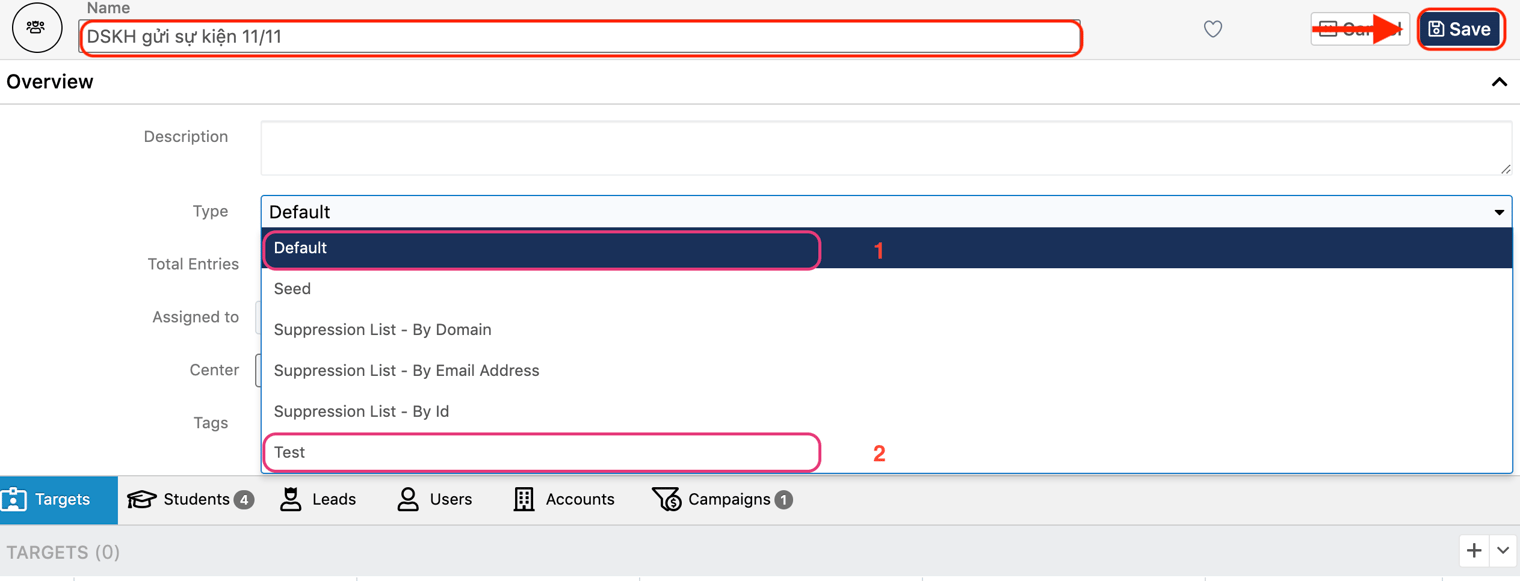
> **Bước 2:** Tại màn hình tạo mới **Target Lists**, nhập đầy đủ các thông tin cần thiết và chọn **Type** tương ứng với tệp Khách hàng cần gửi. Sau đó chọn **Save** để hoàn tất việc tạo ra 1 danh sách Target mới.

<figure><img src="https://www.gitbook.com/cdn-cgi/image/dpr=2,width=760,onerror=redirect,format=auto/https%3A%2F%2Fcontent.gitbook.com%2Fcontent%2FMf89DtwIRXG2RZ3CFu7Z%2Fblobs%2FN18PkaN9jTMaxhVyY3pY%2FScreenshot%25202023-12-19%2520at%25207.17.10%2520PM.png" alt=""><figcaption></figcaption></figure>

{% hint style="info" %}
**Lưu ý :**

1: Tệp DSKH chính thức cần gửi email

2: Tệp DSKH gửi test email
{% endhint %}

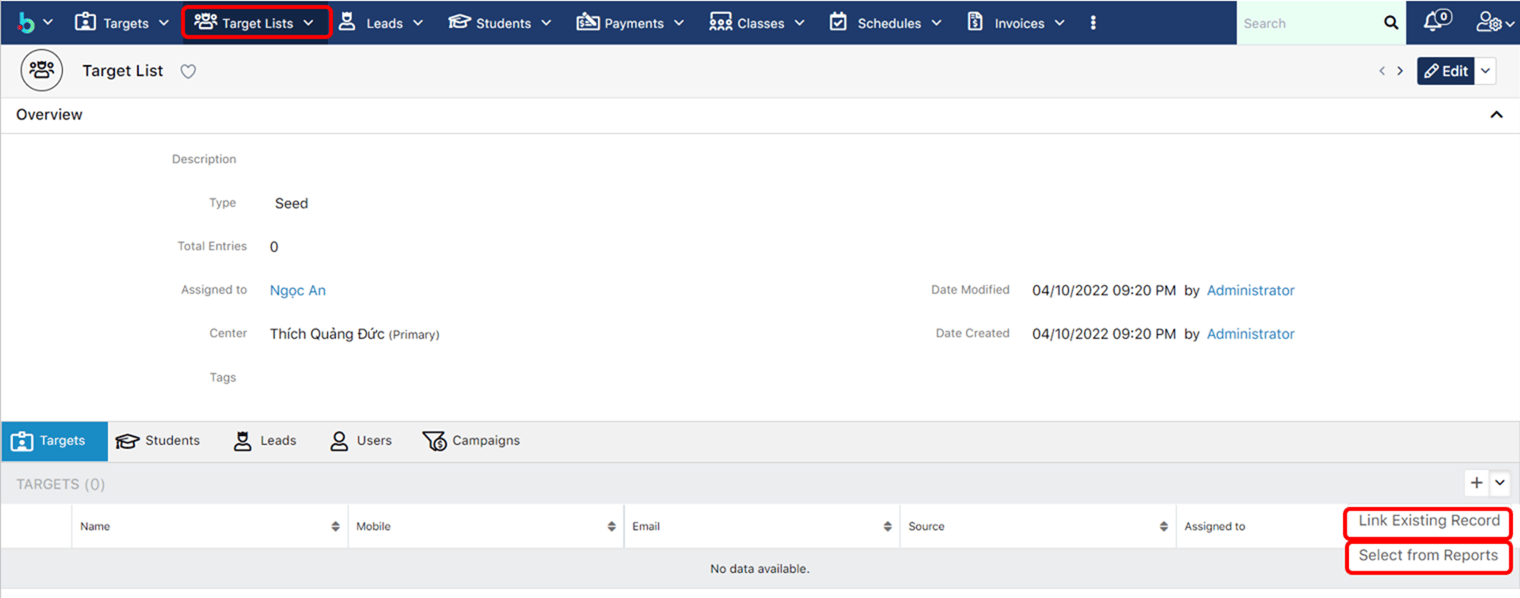
> **Bước 3:** Hệ thống hiển thị thông tin chi tiết của **Target Lists** được tạo. Sau đó chọn **Link Existing Report** hoặc **Select from Reports** để import khách hàng vào Target List.

<figure><img src="https://www.gitbook.com/cdn-cgi/image/dpr=2,width=760,onerror=redirect,format=auto/https%3A%2F%2Fcontent.gitbook.com%2Fcontent%2FMf89DtwIRXG2RZ3CFu7Z%2Fblobs%2FWDDHWcOCsoLe8UVEK7PF%2Fimage.png" alt=""><figcaption></figcaption></figure>

​&#x20;

{% hint style="info" %}
**Ghi chú**:

1. Link Existing Record: Link tới khách hàng (Targets/Leads/Students)
2. Select from Reports: Chọn từ báo cáo
   {% endhint %}

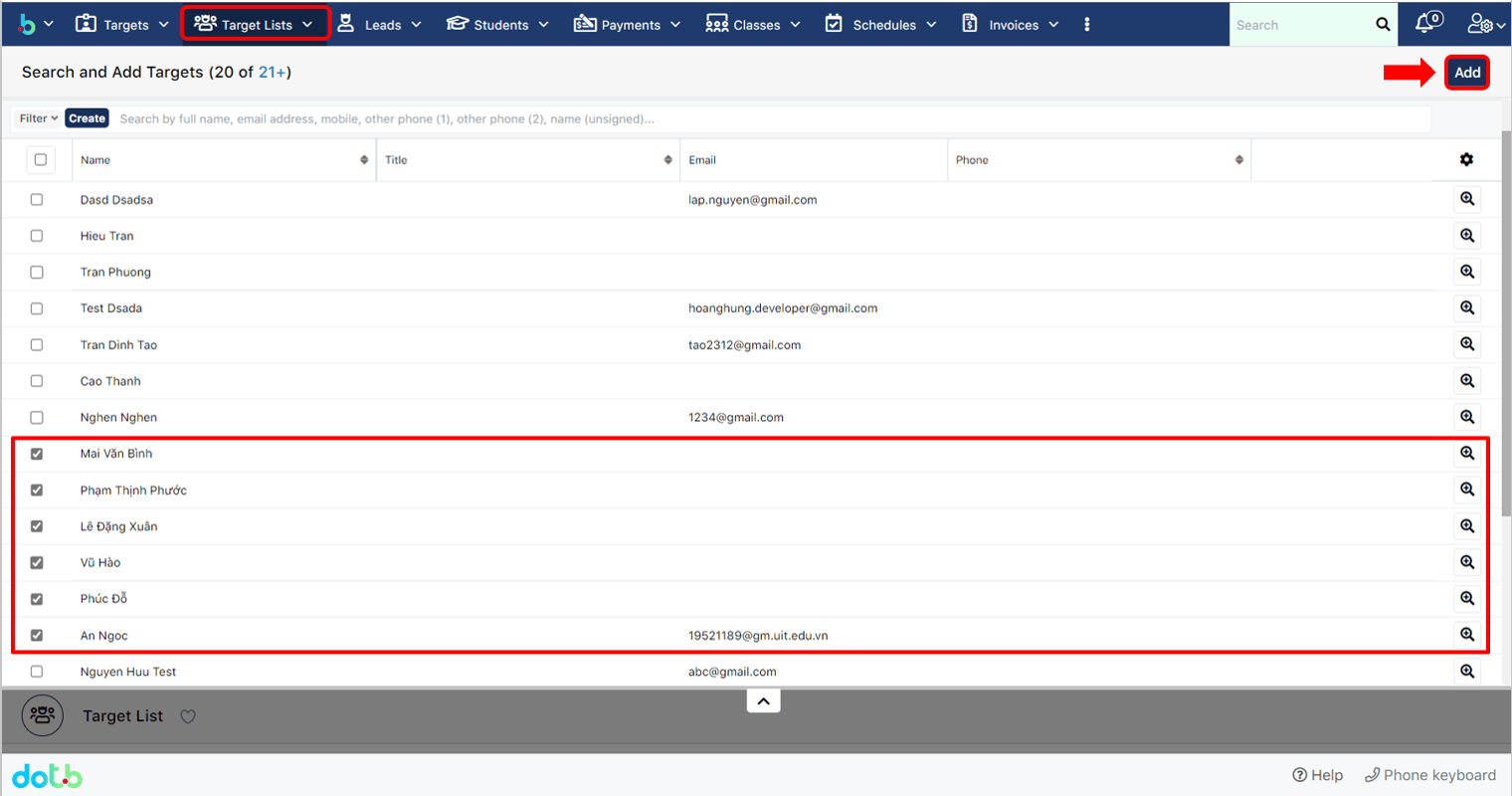
> **Bước 4:** Chúng ta chọn **Link Existing Record**, hệ thống sẽ chuyển qua màn hình bên dưới, sau đó chọn khách hàng tiềm năng cho danh sách mới tạo (Target Lists), cuối cùng nhất Add.

<figure><img src="https://www.gitbook.com/cdn-cgi/image/dpr=2,width=760,onerror=redirect,format=auto/https%3A%2F%2Fcontent.gitbook.com%2Fcontent%2FMf89DtwIRXG2RZ3CFu7Z%2Fblobs%2Fh0A6BDT7HGd8RqreZcbs%2Fimage.png" alt=""><figcaption></figcaption></figure>

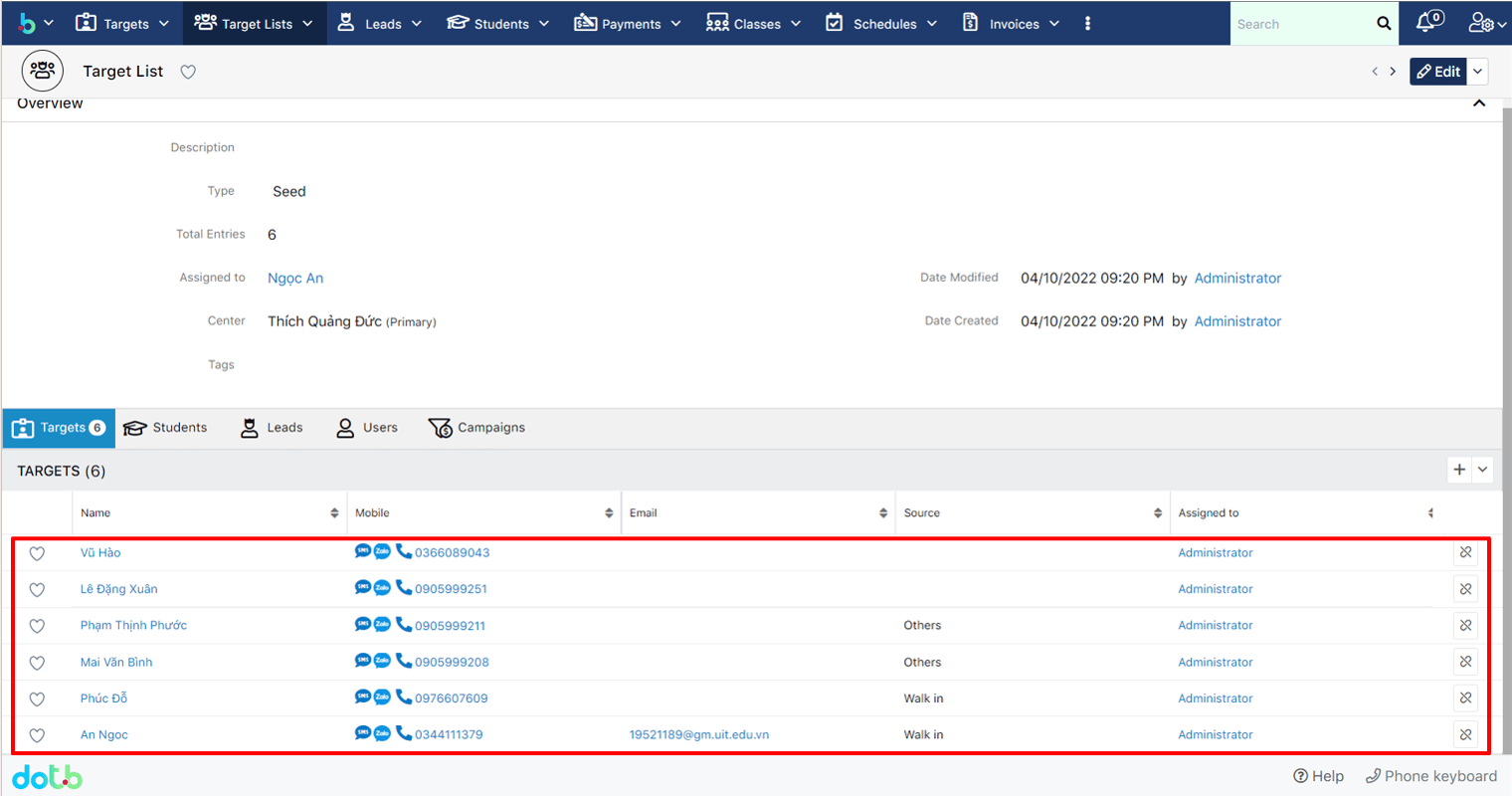
> **Bước 5:** Hệ thống hiển thị thông tin chi tiết của Target Lists được import vào hệ thống.

<figure><img src="https://www.gitbook.com/cdn-cgi/image/dpr=2,width=760,onerror=redirect,format=auto/https%3A%2F%2Fcontent.gitbook.com%2Fcontent%2FMf89DtwIRXG2RZ3CFu7Z%2Fblobs%2FLNmgypQpLrYzfmMB6g0n%2Fimage.png" alt=""><figcaption></figcaption></figure>


# Email Marketing

## Tạo mẫu Email Marketing

Hành động gửi thông điệp thương mại, thường là cho một nhóm người, sử dụng email. Mọi email được gửi đến một khách hàng tiềm năng hoặc hiện tại có thể được coi là tiếp thị qua email

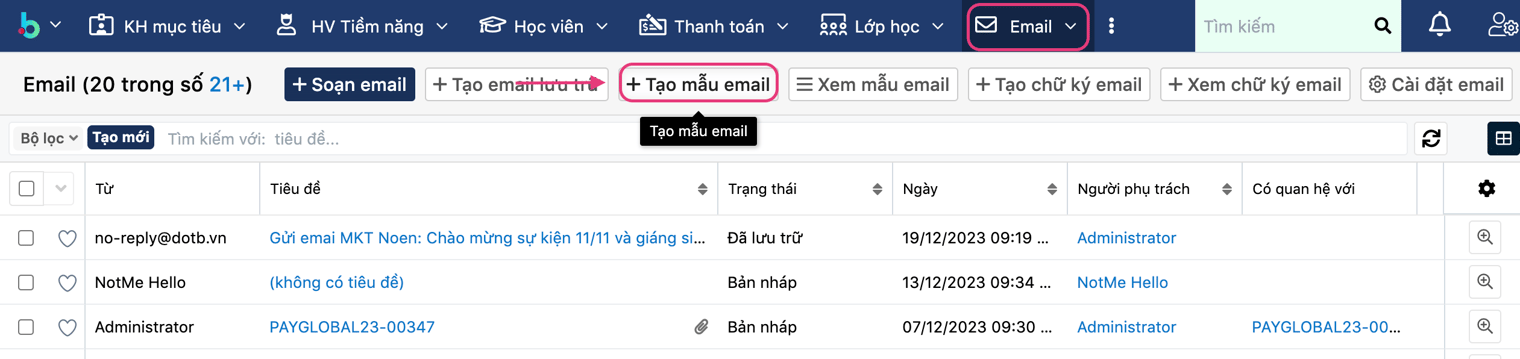
> **Bước 1:** Ở màn hình danh sách của module **Emails**, ta nhấn vào button **Tạo mẫu email** (**Create Email Template)** để mở ra màn hình thêm mới **Email Templates**.

<figure><img src="https://www.gitbook.com/cdn-cgi/image/dpr=2,width=760,onerror=redirect,format=auto/https%3A%2F%2Fcontent.gitbook.com%2Fcontent%2FMf89DtwIRXG2RZ3CFu7Z%2Fblobs%2F591SQk4hZ6jc3CONpwkm%2FScreenshot%25202023-12-19%2520at%25209.33.13%2520PM.png" alt=""><figcaption></figcaption></figure>

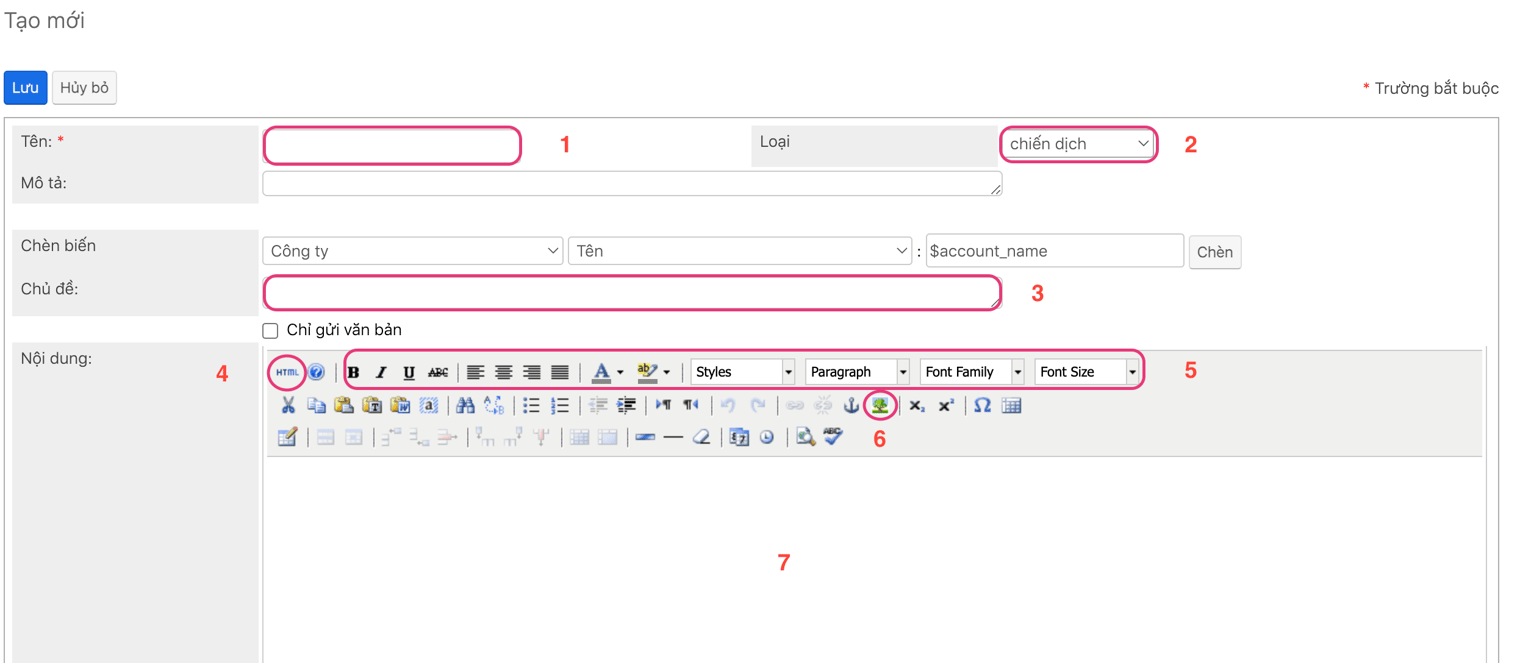
> **Bước 2:** Tại màn hình tạo mới mẫu **Email Template, chọn loại là "Chiến dich"**, soạn nội dung email, sau đó nhấn vào nút Lưu (Save).

<figure><img src="https://www.gitbook.com/cdn-cgi/image/dpr=2,width=760,onerror=redirect,format=auto/https%3A%2F%2Fcontent.gitbook.com%2Fcontent%2FMf89DtwIRXG2RZ3CFu7Z%2Fblobs%2F9tqaHh8fw8U1Ho76xv7e%2FScreenshot%25202023-12-19%2520at%25209.34.25%2520PM.png" alt=""><figcaption></figcaption></figure>

{% hint style="info" %}
**Ghi chú :**

1. Tên Email Template MKT
2. Loại Template (Email, Campaign, SMS) : Chọn là Chiến dịch (Campaigns)
3. Tiêu đề của Email Template MKT
4. HTML : chèn nội dung email định dạng HTML (Nếu có)
5. Format nội dung kiểu chữ, màu chữ...
6. Đính kèm hình ảnh (Nếu có). Trường hợp muốn đình kèm ảnh vào email, vui lòng xem thêm hướng dẫn [**>>tại đây<**](https://app.gitbook.com/o/RtGceNQ4VOeRQaDXnYS2/s/Mf89DtwIRXG2RZ3CFu7Z/nhom-tinh-nang-tiep-thi/huong-dan-chen-hinh-anh-vao-email-template)​
7. Nội dung Email MKT
   {% endhint %}

> **Bước 3:** Hệ thống hiển thị thông tin mẫu **Email Template** vừa được tạo.

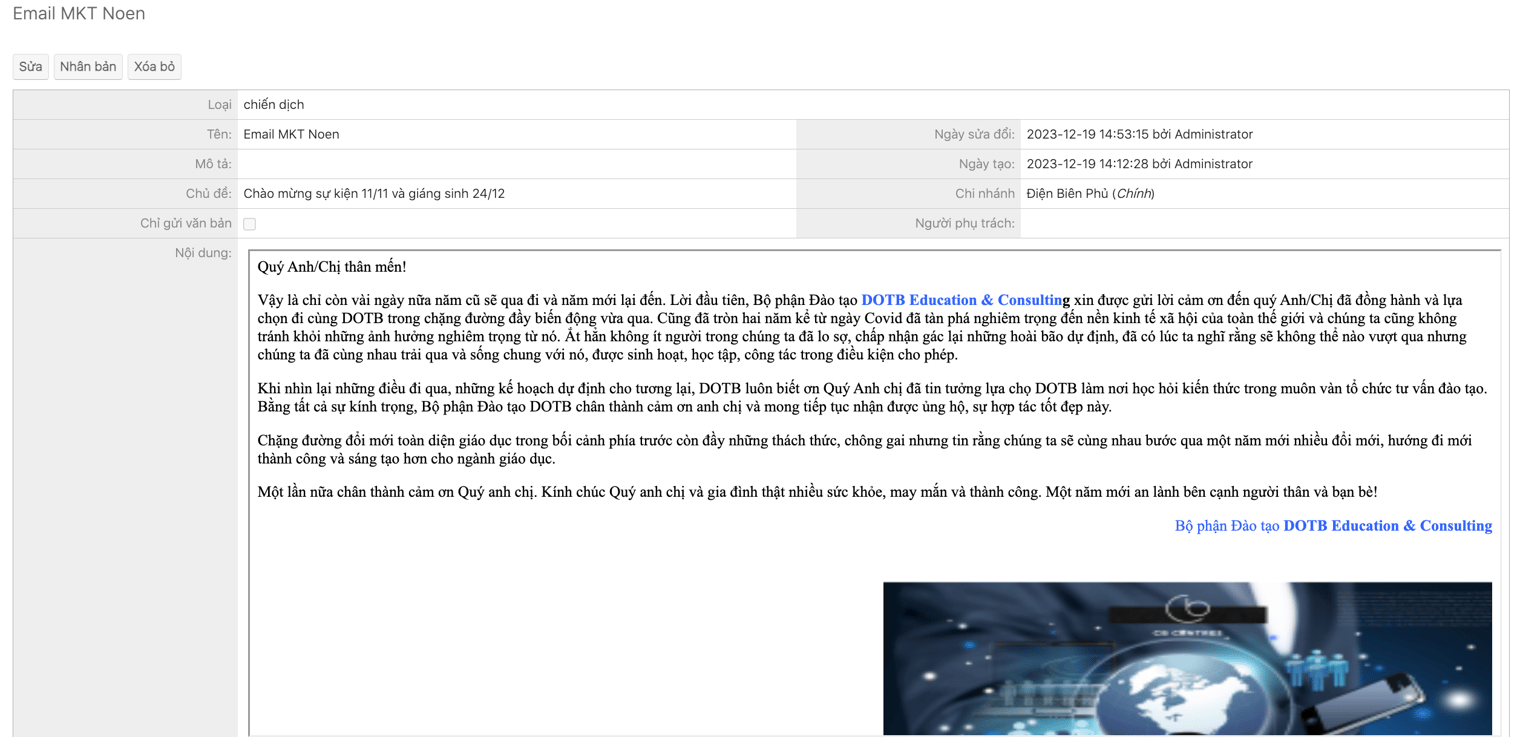
<figure><img src="https://www.gitbook.com/cdn-cgi/image/dpr=2,width=760,onerror=redirect,format=auto/https%3A%2F%2Fcontent.gitbook.com%2Fcontent%2FMf89DtwIRXG2RZ3CFu7Z%2Fblobs%2F4JXuhdUjBbb1811HrO0V%2FScreenshot%25202023-12-19%2520at%25209.55.04%2520PM.png" alt=""><figcaption></figcaption></figure>

## Hướng dẫn chèn hình ảnh vào Email Template

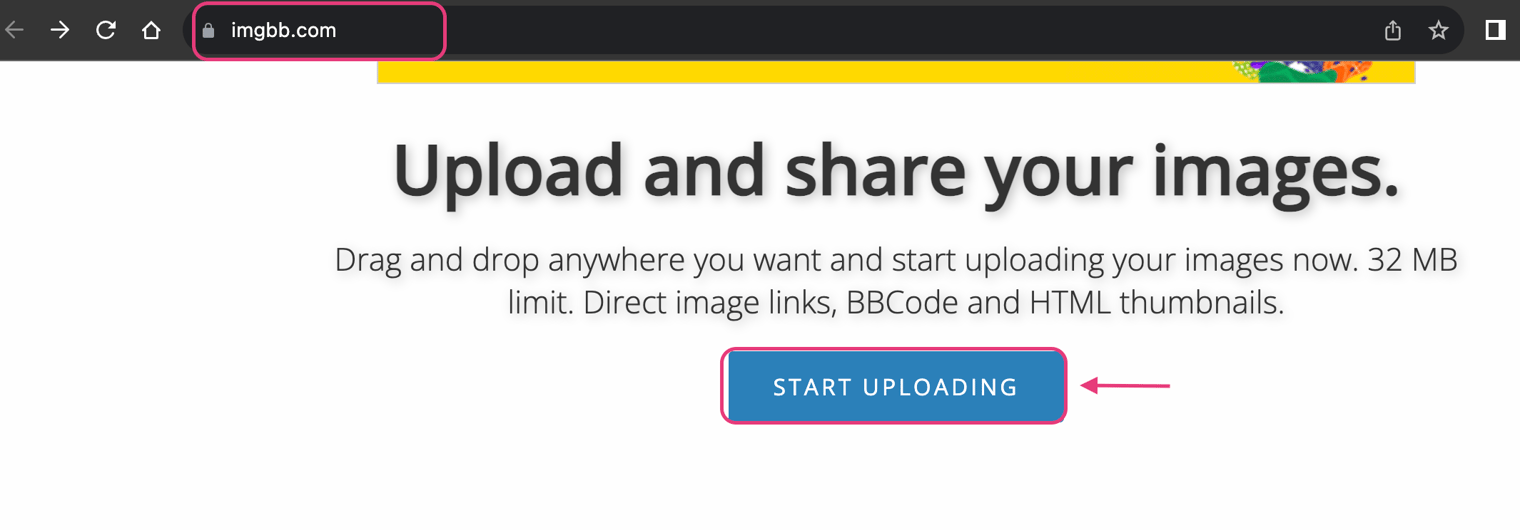
> Bước 1 : Truy cập vào website : <https://imgbb.com/> và tiến hình upload hình ảnh bạn cần

<figure><img src="https://www.gitbook.com/cdn-cgi/image/dpr=2,width=760,onerror=redirect,format=auto/https%3A%2F%2Fcontent.gitbook.com%2Fcontent%2FMf89DtwIRXG2RZ3CFu7Z%2Fblobs%2FYRpUA3nDxxS9EOmC1TJ4%2FScreenshot%25202023-12-19%2520at%25209.40.52%2520PM.png" alt=""><figcaption></figcaption></figure>

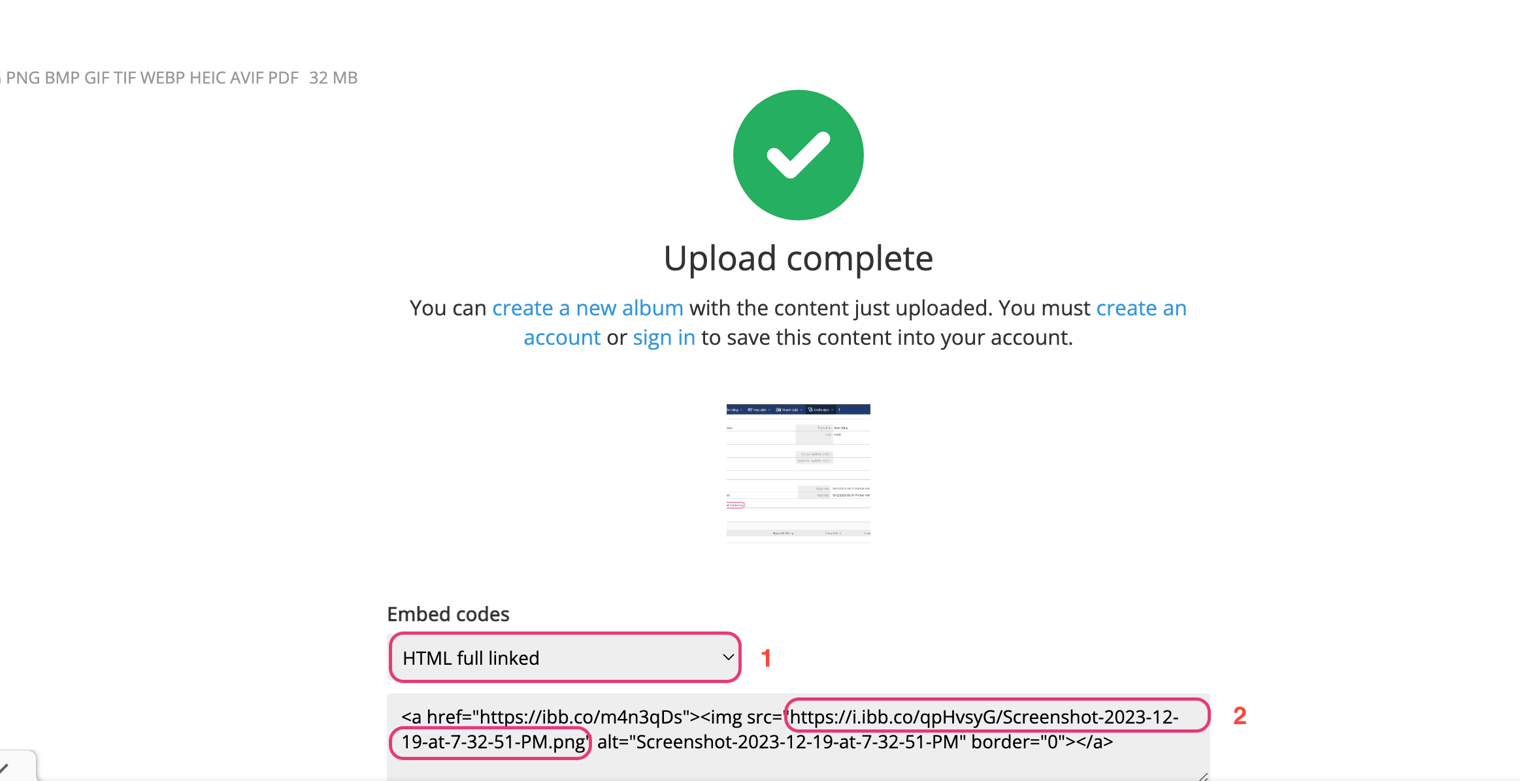
> Bước 2 : Sau khi upload hình ảnh thành công chọn thông tin như hình bên dưới và copy đường link của ảnh.

<figure><img src="https://www.gitbook.com/cdn-cgi/image/dpr=2,width=760,onerror=redirect,format=auto/https%3A%2F%2Fcontent.gitbook.com%2Fcontent%2FMf89DtwIRXG2RZ3CFu7Z%2Fblobs%2FRCYdWVYuHls50FPsdODi%2FScreenshot%25202023-12-19%2520at%25209.43.23%2520PM.png" alt=""><figcaption></figcaption></figure>

Bước 3 : Sau khi có link của hình ảnh, vào lại Email MKT, chọn thẻ hình ảnh (6) và tiến hành dán vừa link vừa copy vào (1) , sau đó bấm nút Insert là hoàn tất việc chèn ảnh vào email MKT.<br>

<figure><img src="/files/ttVZKdMPM8hXII87VNqF" alt=""><figcaption></figcaption></figure>

<figure><img src="/files/OAXFL4WUL8OwI4F2A2bw" alt=""><figcaption></figcaption></figure>

{% hint style="info" %}
**Ghi chú** :&#x20;

1. Link hình ảnh được copy dán vào
2. Xác định vị trí của ảnh được chèn
3. Kích thước ảnh được chèn
   {% endhint %}


# Lập lịch gửi Email

Lập lịch gửi email với mục đích hệ thống sẽ tự động gửi email đến với tập Khách hàng bạn đã chọn với thời gian cài đặt sẵn có.

> **Bước 1:** Ở màn hình danh sách của module **Chiến dịch** (**Campaigns)** chọn chiến dịch muốn lập lịch gửi Email.

![](/files/-Lug8VTMKMOGSIGJK27X)

> Bước 2 : Tại thanh Supanel Email Markerting, bấm chọn "Tạo mới".

<figure><img src="/files/KRq7q4MyhuXJkc3ygFFm" alt=""><figcaption></figcaption></figure>

> Bước 3 : Chọn đầy đủ thông tin tại màn hình cài đặt lịch gửi và chọn mẫu email template. Sau đó nhấn Lưu.

**Vi dụ muốn gửi email vào 08:00 AM thì phần giờ sẽ trừ 7 tiếng, sẽ nhập vào 01:00AM**

<figure><img src="/files/gC27NdTvcnASTNlDs2IC" alt=""><figcaption></figcaption></figure>

{% hint style="info" %}
**Ghi chú** :

1. Nhập tên email MKT
2. Lên lịch hệ thống gửi tự động với thời gian và ngày tháng
3. Tích chọn và ô để hệ thống gửi ra tệp DSKH đã chọn (Target Lists)
4. Chọn email gửi đi từ hệ thống
5. Đặt tên hiện thị email
6. Chọn trạng thái kích hoạt email
7. Chọn mẫu email template đã soạn, có thể xem thêm hướng dẫn tạo Email MKT&#x20;
8. Email reply to trường hợp KH muốn phản hồi về email gửi ra
   {% endhint %}

> **Bước 4:** Nhấn vào Launch Wizard.

![](/files/-Lug8aBsA1TnkVO0IR6m)

> **Bước 5:** Chọn (1) Lập lịch gửi Email (Schedule Email). Hệ thống thông báo Lịch gửi email đã được bật.

![](/files/ANA1xqCi9QbrYOtgugoN)

**Lưu ý** : Trường hợp muốn test gửi email ngay có thể bấm chọn Gửi bài kiểm tra (Send Test), hệ thống sẽ gửi email vào tệp DSKH đã chọn trong Target list với type là "Test".&#x20;

**Trường hợp muốn gửi email ngay lập tức, xem tiếp hướng dẫn phía dưới** :point\_down:

> **Bước 6:** Vào Admin -> **Hàng đợi Email** (**Email Queue)**.

![](/files/-Lug8qHJ2BTaYEZmreKx)

> **Bước 7:** Hệ thống hiển thị danh sách người được lập lịch gửi Email (bạn cũng có thể gửi mà không cần lên lịch), bạn có thể chọn tất cả hoặc chọn một số người có trong danh sách, sau đó nhấn nút **Gửi email chiến dịch xếp hàng** (Send Queued Campaign Emails) để gửi.

![](/files/JCoqCWPtqak4EFNHOQtX)

{% hint style="info" %}
:woman\_gesturing\_ok: **Ghi chú:**

1. Chọn tất cả để gửi email chiến dịch, trường hợp muốn gửi tất cả chọn vào mũi tên như hình bên dưới.

<img src="/files/9BHwsVz1lyhRDUG3jNHb" alt="" data-size="original">

2. Nhấn vào Send Queued Campaign Emails để gửi chiến dịch
   {% endhint %}

**Trường hợp muốn xoá DSKH khỏi chiến dịch Email MKT cần gửi thì làm các bước sau:**

> Bước 1: Vào Admin -> **Hàng đợi Email** (**Email Queue)**.

<figure><img src="/files/kYmrgwx3arKwbTtkYT3k" alt=""><figcaption></figcaption></figure>

> Bước 2: Chọn tất cả để gửi email chiến dịch, trường hợp muốn gửi tất cả chọn vào mũi tên (1) như hình bên dưới. Cuối cùng chọn Xoá bỏ (2) là hoàn tất

<figure><img src="/files/OEdpEWPTtPxPW21KUhjH" alt=""><figcaption></figcaption></figure>


# Xem báo cáo Campaigns hiệu quả

> **Bước 1:** Ở màn hình danh sách của module **Campaigns**  chọn chiến dịch muốn xem hiệu quả Email Marketing.

<figure><img src="/files/o4LcDNy5qn9jKktt8NxA" alt=""><figcaption></figcaption></figure>

> **Bước 2:** Nhấn chọn **Xem trạng thái (View Status)**.

![](/files/-Lug9ybxXas6u13Eqyk_)

> **Bước 3:** Hệ thống sẽ hiển thị chi tiết số người đã đọc email, mở liên kết, số người nhận, email bị trả về,…

<div align="left"><img src="/files/-LugA2FKwzY6QTzsWj1J" alt=""></div>

{% hint style="info" %}
:woman\_gesturing\_ok: **Ghi chú**:

1. Filter biểu đồ danh sách chiến dịch email
2. Danh sách người gửi tin nhắn trong hàng đợi (đang chờ lập lịch gửi,hoặc chờ gửi)
3. Danh sách người gửi tin nhắn đã được gửi đi
4. Danh sách người xem tin nhắn
5. Danh sách người click-thru link. Nhấn để qua bước tiếp theo
6. Danh sách Leads được tạo
7. Danh sách Khách hàng được tạo
8. Danh sách Email không có giá trị
9. Danh sách Email bị trả lại&#x20;
10. Danh sách Email Opted out
    {% endhint %}


# Tích hợp Landing Page / Website

Tích hợp Landing Page / Website sẽ giúp tự động đồng bộ thông tin của Học viên tiềm năng về hệ thống EMS mà không cần người dùng phải tạo hoặc nhập dữ liệu

### Landing Page <a href="#landing-page" id="landing-page"></a>

> Landing page còn gọi là trang đích, là một trang web độc lập, được tạo riêng cho chiến dịch tiếp thị hoặc quảng cáo, nhằm mục đích thu thập thông tin khách hàng hoặc bán hàng.

> Landing page có nhiều mục đích, tuỳ vào doanh nghiệp hoặc mục tiêu quảng cáo của bạn mà nó có nhiều chức năng. Tuy nhiên, nhìn chung thì Landing page có những mục đích sau: Thu thập thông tin khách hàng, Giới thiệu sản phẩm, Giới thiệu doanh nghiệp...

#### API <a href="#api" id="api"></a>

> **API** - **Application Programming Interface** (giao diện lập trình ứng dụng) là các phương thức, giao thức kết nối với các thư viện và ứng dụng khác.

> **Web API** là một phương thức dùng để cho phép các ứng dụng khác nhau có thể giao tiếp, trao đổi dữ liệu qua lại. Dữ liệu được Web API trả lại thường ở dạng JSON hoặc XML thông qua giao thức HTTP hoặc HTTPS.

[**Video Hướng dẫn tổng quan về Đồng bộ thông tin Học viên tiềm năng từ Form Landing Page / Website về hệ thống EMS:**](https://www.youtube.com/watch?v=dqx0jAkX5_U)<br>

{% embed url="<https://www.youtube.com/watch?v=dqx0jAkX5_U>" %}


# Tích hợp với Ladipage.vn

> **Bước 1:** Sau khi tạo xong Form điền thông tin, chọn **Lưu Data** để tiến hành cài đặt

<figure><img src="/files/qgHb5kXoBkqFNeGP5880" alt=""><figcaption></figcaption></figure>

> **Bước 2:** Chọn **Thêm** để tạo Cấu hình Form mới

<div data-full-width="false"><figure><img src="/files/TXfVPfrTNUf2wA6lq6Vh" alt="" width="561"><figcaption></figcaption></figure></div>

> **Bước 3:** Chọn tài khoản liên kết: **Tích hợp lưu data từ form về bên thứ 3 qua cổng API**

<figure><img src="/files/TCpYBhhiIoUsJ4KyHsmG" alt="" width="563"><figcaption></figcaption></figure>

> **Bước 4:** **Cấu hình tài khoản liên kết:** Điền các thông tin cần thiết và đồng bộ các trường dữ liệu theo hướng dẫn, sau đó **Lưu lại.**

<figure><img src="/files/kxz5Tf42d2TzGgZjyuQR" alt=""><figcaption></figcaption></figure>

{% hint style="info" %}
**Hướng dẫn**:

1. **Tên liên kết**: Là tên gợi nhắc cho cấu hình lưu trữ này.
2. **API URL:** Là đường dẫn url api mà bạn sẽ ghi nhận dữ liệu từ LadiPage.

   Điền API URL theo mẫu: [**https://api.dotb.cloud/**](https://api.dotb.cloud/) **+&#x20;**<mark style="color:red;">**tên miền EMS**</mark> . Ví dụ: Trung tâm ABC English có tên miền sử dụng EMS là **abc.dotb.cloud** và muốn:

   * **Đổ dữ liệu về module Targets (KH Mục tiêu)**  thì API URL là: [**https://api.dotb.cloud/**<mark style="color:red;">**abc.dotb.cloud/#Prospects**</mark>](https://api.dotb.cloud/abc.dotb.cloud)
   * **Đổ dữ liệu về module Leads (HV Tiềm năng)**  thì API URL là: [**https://api.dotb.cloud/**<mark style="color:red;">**abc.dotb.cloud/#Leads**</mark>](https://api.dotb.cloud/abc.dotb.cloud)
3. API Content Type -> **application/json**
4. **Đồng bộ các trường thông tin:** Bên trái là các trường thông tin bạn đã tạo trên form ở Landing Page, bạn cần lấy Tên Lấy Dữ Liệu của các trường của form LadiPage (hình bên dưới). Bên phải là tên Trường dữ liệu tương ứng trên EMS (tham khảo bảng bên dưới)
   {% endhint %}

<figure><img src="/files/rIxqRkA7ByBqF7wAkhAs" alt=""><figcaption><p>Tên Lấy Dữ Liệu của các trường của form LadiPage</p></figcaption></figure>

<figure><img src="/files/S8iJ90Jt1LVUnL0R3FVN" alt=""><figcaption><p>Bảng đồng bộ các trường thông tin từ Ladipage về EMS</p></figcaption></figure>

{% hint style="warning" %}
Lưu ý:&#x20;

* Những trường dữ liệu khác, bạn có thể tham khảo thêm <<[ở đây](https://documenter.getpostman.com/view/16479735/UVsTs3DA)>> hoặc liên hệ bộ phận CSKH để được tư vấn
* Trường dữ liệu - EMS cần điền chính xác để có thể ghi nhận vào đúng Trường dữ liệu trên hệ thống.
  {% endhint %}

Bạn có thể chọn **thêm tài khoản liên kết** khác cho Cấu hình này. Mỗi cấu hình được chứa tối đa 3 tài khoản liên kết, tương đương với 3 nguồn lưu trữ thông tin khách hàng đồng thời nhận được từ form đăng ký trên Landing Page.

<figure><img src="/files/2ILh9SwRK0oiyBmYon9S" alt=""><figcaption></figcaption></figure>

> **Bước 5:** Quay trở lại form trên trang Landing Page, chọn toàn form bạn đang muốn cài đặt và chọn **"Lưu data":**

<figure><img src="/files/I17axTEUeJATiwPjWY8n" alt=""><figcaption></figcaption></figure>

> **Bước 6:** Chọn cấu hình phù hợp trong danh sách cấu hình form đã được cài đặt ở bước 5, sau đó bấm **Cập nhật** để hoàn thành.

Bạn có thể tham khảo thêm Hướng dẫn **Lưu data về API** của Langdipage.vn theo đường dẫn sau: <https://help.ladipage.vn/form-data/cac-buoc-cai-dat-luu-data/luu-data-ve-api>


# Tích hợp với Wordpress - Contact Form to Any API

> **Bước 2:** Chọn **Tags** cần tìm là **Contact Form to Any API**, chọn **Install Now.** Sau khi đã Install thành công, chọn **Active.** Lúc này, thanh công cụ bên trái sẽ xuất hiện tính năng "**CF7 to Any API**"

<figure><img src="/files/ttMmCFIzJoZ9wH9epQfE" alt=""><figcaption><p>Install và Activate Contact Form to Any API</p></figcaption></figure>

<figure><img src="/files/kEwh1Asv0aSuL1lRZxoY" alt=""><figcaption><p> Thanh công cụ bên trái xuất hiện tính năng "<strong>CF7 to Any API</strong>"</p></figcaption></figure>

> **Bước 3:** Sau đó chọn vào phần tính năng "**CF7 to Any API**" và chọn "**Add New CF7 API**".

<figure><img src="/files/zGMNqSk5yOq85ePKEy6P" alt=""><figcaption><p>Chọn "<strong>Add New CF7 API</strong>"</p></figcaption></figure>

> **Bước 4:** Cấu hình kết nối

<figure><img src="/files/yDD8GwT66UEys8vxyFOT" alt=""><figcaption><p>(1) đến (6) - Cấu hình tên, form, đường dẫn và phương thức kết nối</p></figcaption></figure>

<figure><img src="/files/cyN1ySBpPjfgpOwq0bpD" alt=""><figcaption><p>(7) - Mapping Fields</p></figcaption></figure>

{% hint style="info" %}
**Hướng dẫn:**

<mark style="color:red;">**(1)**</mark> Đặt tên cho kết nối intergration (tuỳ ý)

<mark style="color:red;">**(2)**</mark> Select Contact Form: Chọn Form mong muốn đổ data về EMS

<mark style="color:red;">**(3)**</mark> API Url: Là đường dẫn url api mà bạn sẽ ghi nhận dữ liệu từ Wordpress.&#x20;

-> Điền API Url theo mẫu: *<mark style="color:blue;">**tên miền**</mark>**&#x20;\*\*\*\*+ "/rest/v11\_3/captureLead".***

Ví dụ: Trung tâm ABC English có tên miền sử dụng EMS là **abc.dotb.cloud** thì API Url là: <https://abc.dotb.cloud/rest/v11\\_3/captureLead>

<mark style="color:red;">**(4)**</mark> Header Request -> **application/json**

<mark style="color:red;">**(5)**</mark> Input Type -> **json**

<mark style="color:red;">**(6)**</mark> Method -> **POST**

<mark style="color:red;">**(7)**</mark>**&#x20;Map your Fields**: Điền các trường trên EMS ứng với các field được cấu hình trong Form (in đậm trên hình)

Lưu ý: Bạn có thể tham khảo Bảng đồng bộ các trường thông tin từ Form Wordpress về EMS theo hình bên dưới hoặc truy cập vào <<[Link](https://documenter.getpostman.com/view/16479735/UVsTs3DA)>> để theo dõi thêm.
{% endhint %}

<figure><img src="/files/nFJH2I6xxXPMcbOaq2VZ" alt=""><figcaption><p>Bảng đồng bộ các trường thông tin từ Wordpress về EMS</p></figcaption></figure>

> **Bước 5:** Tiếp đến vào phân hệ Contact, nhấn chọn Contact Forms và chọn form cần cấu hình.

![](/files/-M48TeJxoWD9BRH8iv_o)

<figure><img src="/files/sUZ59JpeOdmqwlO1Omwe" alt=""><figcaption><p>Cấu hình Form</p></figcaption></figure>

{% hint style="info" %}
**Lưu ý thêm:** Trong phần cấu hình Form, bạn có thể cấu hình một số input ẩn mặc định bằng câu lệnh hidden - default:

Ví dụ 1: \[hidden **type** default:"**lead**"]

-> Điều này có nghĩa field Type mặc định có giá trị là "lead" - dữ liệu sẽ được đổ về module Lead trên EMS

Ví dụ 2: \[hidden **channel** default:"**Website**"]

-> Tương tự, field **channel** mặc định có giá trị là "**Website**" - thông tin Channel của Học Viên trên EMS sẽ là "Website"
{% endhint %}

> **Bước 6**: Chọn **Save** để hoàn thành. Tới đây, khi khách hàng điền form thì dữ liệu sẽ được đồng bộ về EMS

<figure><img src="/files/Q8DG9TrzwJlVGPdU6riT" alt=""><figcaption><p>Đồng bộ thành công về EMS</p></figcaption></figure>

> Ngoài ra, bạn có thể theo dõi lịch sử đồng bộ để kiểm tra những lần đăng ký có thành công hay không, những dữ liệu gì được đồng bộ... trong phần **Logs** của mục **CF7 to Any API**

<figure><img src="/files/aMicfEcVlUUgReT1p4oN" alt=""><figcaption></figcaption></figure>


# SMS Marketing

Đây là danh sách tính năng gửi tin nhắn SMS cho bộ phận Marketing.


# Tạo Template SMS chèn tham số

### Bước 1: Tạo mới Template&#x20;

Ở màn hình danh sách của module **Emails**, ta nhấn vào button **Create Email Template** để mở ra màn hình thêm mới **Email Templates**.

<figure><img src="/files/0vUwBUWcV3NrgM6kGgur" alt=""><figcaption></figcaption></figure>

### Bước 2: Điền đầy đủ thông tin&#x20;

Tại màn hình tạo mới mẫu SMS Template, nhập/chỉnh sửa đầy đủ thông tin cần thiết, sau đó nhấn vào nút Save.

<figure><img src="/files/OeheeYBNL1UsTaGR8pmy" alt=""><figcaption></figcaption></figure>

{% hint style="info" %}
**Ghi chú**:

1. Tên Template
2. Loại Template (Email, Campaign, SMS)
3. Chèn biến: Tên, Loại, Địa chỉ,…
4. Tiêu đề của Template
5. Nội dung Template&#x20;
   {% endhint %}

### Bước 3: Kiểm tra thông tin&#x20;

Hệ thống hiển thị thông tin mẫu **SMS Template** vừa được tạo.

<figure><img src="/files/GrQLtIWI7OzTMVaz8svJ" alt=""><figcaption></figcaption></figure>


# Xem lại lịch sử gửi SMS

### Cách 1: Truy cập tính năng SMS&#x20;

Ở màn hình danh sách của module **SMS** để xem lại lịch sử đã gửi tin nhắn cho học viên.

<figure><img src="/files/xekPbswhVAMjZH2vbWQj" alt=""><figcaption></figcaption></figure>

### Cách 2: Chọn tại tính năng SMS trong hồ sơ học viên

Hoặc bạn có thể Ở màn hình danh sách của module **Student/Lead**, chọn học viên cần xem, nhấn vào subpanel **SMS** lịch sử gửi SMS cho học viên sẽ được hiển thị.

<figure><img src="/files/Sz5VVxHPvJ7elh3gKGc5" alt=""><figcaption></figcaption></figure>


# Targets - Khách hàng mục tiêu

Target/KH mục tiêu là những tệp dữ liệu thô của phụ huynh được thu thập trong những chiến dịch, sự kiện của trường và chưa được xác thực. Người dùng sử dụng tính năng này để xác thực dữ liệu.

<figure><img src="/files/j6entgyHi10ijp39Rhmz" alt=""><figcaption></figcaption></figure>

> :point\_right: **Chi tiết các trạng thái Khách hàng Mục tiêu (Target):**
>
> * <mark style="color:green;">**New (Mới)**</mark>: Targets mới được assign(giao phó), chưa được chăm sóc.&#x20;
> * <mark style="color:blue;">**In Process (Đang chăm sóc)**</mark>: Targets sau khi đã có tương tác, gọi điện, tư vấn.
> * <mark style="color:red;">**Converted (Đã chuyển đổi)**</mark>**:** Targets đã được chuyển đổi lên Leads.
> * **Dead (Không có tiềm năng):** Targets không có tiềm năng.


# Target - Cập nhật Khách hàng mục tiêu

Khi có Khách hàng để lại thông tin, người dùng tiến hành tạo Khách hàng mục tiêu mới trên hệ thống

### Bước 1: Tạo KH mục tiêu&#x20;

Tại màn hình của tính năng <mark style="color:blue;">**KH mục tiêu**</mark>. Người dùng nhấp chuột vào <mark style="color:blue;">**Tạo mới KH mục tiêu**</mark> như trong hình.

<figure><img src="/files/NSxjyq8YsLxmMjaxfTgm" alt=""><figcaption><p>Ảnh Tạo KH mục tiêu </p></figcaption></figure>

### Bước 2: Điền thông tin đăng nhập

Người dùng điền thông tin mà Phụ huynh để lại. Các <mark style="color:red;">**thông tin bắt buộc**</mark> người dùng điền bao gồm: <mark style="color:blue;">**Họ, Tên, Số điện thoại và Nguồn KH**</mark>.

<figure><img src="/files/7OFtVtvetZI6PLHxDFZ7" alt=""><figcaption><p>Ảnh điền thông tin KH mục tiêu </p></figcaption></figure>

<figure><img src="/files/ClMpmgqRoY3AMUcezmmG" alt=""><figcaption><p>Ảnh điền nguồn KH mục tiêu </p></figcaption></figure>

### Bước 3: Lưu lại thông tin&#x20;

Sau khi người dùng điền xong, bấm <mark style="color:blue;">**Lưu**</mark> để lưu lại thông tin trên hệ thống và bắt đầu tiến hành chăm sóc. Trạng thái của KH mục tiêu sẽ là <mark style="color:green;">**Mới**</mark>.

<figure><img src="/files/F2UnTbuZd6L4JXx1kJr7" alt=""><figcaption><p>Ảnh lưu thông tin KH mục tiêu </p></figcaption></figure>

<figure><img src="/files/iThw59X2gOsjVIpBdg5H" alt=""><figcaption><p>Sau khi lưu thông tin thành công </p></figcaption></figure>

> *Sau khi tạo KH mục tiêu xong, người dùng bắt đầu chăm sóc KH mục tiêu qua từng bước tiếp theo.*&#x20;


# Chỉnh sửa hồ sơ - Edit Profile

Người dùng có thể chỉnh sửa lại Hồ sơ học viên nếu thông tin chưa đúng.

### Bước 1: Chọn Sửa Trong hồ sơ Học viên tiềm năng&#x20;

Trong hồ sơ Học viên tiềm năng, người dùng chọn nút " Sửa" như hình.

<figure><img src="/files/dCbe5kJP6Zvnn0J2cbUo" alt=""><figcaption></figcaption></figure>

### Bước 2: Nhập lại thông tin

Người dùng có thể sửa lại các thông tin trong hồ sơ, sau đó bấm nút " Lưu" để lưu lại thông tin.&#x20;

<figure><img src="/files/VFeFxz5LBymYSha9FaYp" alt=""><figcaption></figcaption></figure>


# Hướng Dẫn Cập Nhật Hàng Loạt - Mass Update

Tính năng cập nhật hàng loạt cho phép người dùng, chọn hàng loạt dữ liệu để cập nhật thông tin.

### Bước 1: Người dùng tích chọn Dữ liệu

Người dùng tích chọn ô để chọn toàn bộ dữ liệu thấy trên màn hình. Trường hợp người dùng muốn tích chọn toàn bộ dữ liệu trên hệ thống. Người dùng hãy bấm vào " Chọn tất cả các hồ sơ ".

<figure><img src="/files/YSLcwKoPFL4os81x9xhe" alt=""><figcaption></figcaption></figure>

### Bước 2: Chọn cập nhật hàng loạt

Người dùng chọn tính năng hành động kế bên ô vừa tích, chọn Cập nhật hàng loạt để chọn thông tin cập nhật.&#x20;

<figure><img src="/files/HZbiQxXGpvJs9FFxpqRl" alt=""><figcaption></figcaption></figure>

### Bước 3: Chọn thông tin Cập nhật hàng loạt

Ở bước 3, người dùng chọn thông tin cần cập nhật hàng loạt.&#x20;

***Ví dụ:*** Người dùng muốn chia lại dữ liệu, người dùng sẽ cập nhật lại người phụ trách và bấm tìm kiếm trường thông tin tương ứng.&#x20;

<figure><img src="/files/lvlPnRLcHhBZWhzDxN26" alt=""><figcaption></figcaption></figure>

### Bước 4: Chọn thông tin được cập nhật

Sau khi chọn được thông tin cần cập nhật, người dùng tích chọn ô tiếp theo để cập nhật mới như mong muốn.&#x20;

***Ví dụ:*** Người dùng cập nhật lại người phụ trách, ô tiếp theo người dùng chọn user để cập nhật lại.&#x20;

<figure><img src="/files/GQwlJvyNXRpcBRH7g5b6" alt=""><figcaption></figcaption></figure>

### Bước 5: Lưu Thông tin cập nhật

Sau khi chọn thông tin cần cập nhật tương ứng, Người dùng chọn " Cập nhật" để cập nhật toàn bộ dữ liệu đã chọn.

<figure><img src="/files/hswbTuuSKD1J97WUUVf6" alt=""><figcaption></figcaption></figure>


# Telesales - Khai thác nhu cầu

Quản lí lịch sử tương tác, gọi điện, ghi chú, khai thác nhu cầu với Khách hàng, theo dõi lịch sử và phân loại data.

## Khai thác nhu cầu và tạo thiện cảm

> Bước 1: Sử dụng chức năng Gọi trên hệ thống.

Để gọi hoặc lưu thông tin liên hệ trên hệ thống, người dùng bấm chuột vào biểu tượng cuộc gọi như hình dưới.

<figure><img src="https://ems.help.dotb.vn/~gitbook/image?url=https%3A%2F%2F534315338-files.gitbook.io%2F%7E%2Ffiles%2Fv0%2Fb%2Fgitbook-x-prod.appspot.com%2Fo%2Fspaces%252F9uTMps0zbe0qrWBFh3Tl%252Fuploads%252Ft0VUhlL1omMqORVJSjUB%252Fimage.png%3Falt%3Dmedia%26token%3D4424297a-3d3b-4c10-91b6-548c158c3e46&#x26;width=768&#x26;dpr=4&#x26;quality=100&#x26;sign=97915201&#x26;sv=2" alt=""><figcaption></figcaption></figure>

> Bước 2: Lưu lại thông tin

Sau khi bấm gọi, hệ thống sẽ hiển thị thông tin ghi chú bên góc phải màn hình, người dùng chọn những thông tin để lưu lại ghi chú cuộc gọi. Thông tin **cần điền** bao gồm: **Mục đích (Call Purpose), Kết quả (Call Result), và Mô tả**. Sau khi điền xong. Người dùng bấm **Lưu** để lưu lại thông tin.

<figure><img src="https://ems.help.dotb.vn/~gitbook/image?url=https%3A%2F%2F534315338-files.gitbook.io%2F%7E%2Ffiles%2Fv0%2Fb%2Fgitbook-x-prod.appspot.com%2Fo%2Fspaces%252F9uTMps0zbe0qrWBFh3Tl%252Fuploads%252FAtg3ujMBeFf1XwpXYfco%252Fimage.png%3Falt%3Dmedia%26token%3D070a9014-befa-4924-9303-3e6a627d428f&#x26;width=768&#x26;dpr=4&#x26;quality=100&#x26;sign=58abdefb&#x26;sv=2" alt=""><figcaption><p>Người dùng lưu lại thông tin</p></figcaption></figure>

Người dùng bấm **Lưu** để lưu lại cuộc gọi trên hệ thống

<figure><img src="https://ems.help.dotb.vn/~gitbook/image?url=https%3A%2F%2F534315338-files.gitbook.io%2F%7E%2Ffiles%2Fv0%2Fb%2Fgitbook-x-prod.appspot.com%2Fo%2Fspaces%252F9uTMps0zbe0qrWBFh3Tl%252Fuploads%252FfWNEWuX6p99gyY31MC6p%252Fimage.png%3Falt%3Dmedia%26token%3D1275663e-a27e-43f9-8f5e-7dd45e5af23b&#x26;width=768&#x26;dpr=4&#x26;quality=100&#x26;sign=65485e93&#x26;sv=2" alt=""><figcaption></figcaption></figure>

Sau khi lưu cuộc gọi thành công, hệ thống sẽ cập nhật trạng thái Khách hàng mục tiêu từ Mới thành Đang chăm sóc

<figure><img src="/files/DFftjhfx64CNCCq8OZKI" alt=""><figcaption></figcaption></figure>

{% hint style="danger" %}
**Lưu ý** : Tạng thái của Targets củng được thay đổi, tuy nhiên kết quả cuộc gọi nằm trong các lựa chọn bên dưới thì trạng thái của Khách hàng mục tiêu (Targets) sẽ **không chuyển thành Đang chăm sóc - In Process**

* **Deny** (máy bận, khóa máy)
* **Call Back Later** (không nhấc máy)
* **Invalid Number** (sai số).
* **Busy/No Answers** (Máy bận/ Không trả lời)
  {% endhint %}

Với trường hợp Khách hàng mục tiêu xác định không có tiềm năng người dùng có thể dánh dấu không tiềm năng và nhập lí do sau tư vấn. Cuối cùng lưu lại.

<figure><img src="/files/YM8hYpcTNjdBNsuHS0jy" alt=""><figcaption></figcaption></figure>

{% hint style="danger" %}
**Lưu ý:** Kết quả cuộc gọi nằm trong các option sau sẽ hiện phần Đánh dấu không tiềm năng - Mark Dead  khi người dùng đánh dấu, hệ thống sẽ cập nhật trạng thái của Targerts thành Dead (Không tiềm năng)&#x20;

* Invalid Number
* Out of cover
* Deny
  {% endhint %}

<figure><img src="/files/bgKpXj3J03OjOQ2aXUAG" alt=""><figcaption></figcaption></figure>

## Follow-up sau cuộc gọi đầu tiên

Ngoài ra, nếu phụ huynh mong muốn gọi lại vào lúc khác, người dùng có thể chọn thời gian gọi lại. Khi tới thời gian gọi lại, hệ thống sẽ thông báo nhắc nhở tới người dùng qua chuông thông báo và Popup hiện thị lên hệ thống.

<figure><img src="https://ems.help.dotb.vn/~gitbook/image?url=https%3A%2F%2F534315338-files.gitbook.io%2F%7E%2Ffiles%2Fv0%2Fb%2Fgitbook-x-prod.appspot.com%2Fo%2Fspaces%252F9uTMps0zbe0qrWBFh3Tl%252Fuploads%252FFNB3gNytk3VChG4BZRpT%252Fimage.png%3Falt%3Dmedia%26token%3D10fc6cc2-215f-4ddf-8aa5-db2251bf228f&#x26;width=768&#x26;dpr=4&#x26;quality=100&#x26;sign=cd8e7010&#x26;sv=2" alt=""><figcaption><p>Ảnh chọn thời gian gọi lại</p></figcaption></figure>

Sau khi chọn thời gian gọi lại, người dùng chọn lịch gọi như hướng dẫn bên dưới.

<figure><img src="https://ems.help.dotb.vn/~gitbook/image?url=https%3A%2F%2F534315338-files.gitbook.io%2F%7E%2Ffiles%2Fv0%2Fb%2Fgitbook-x-prod.appspot.com%2Fo%2Fspaces%252F9uTMps0zbe0qrWBFh3Tl%252Fuploads%252F7ZQz3anltjjvhvOgV2Cp%252Fimage.png%3Falt%3Dmedia%26token%3Ddef270be-3169-4ef4-9448-556d8d853327&#x26;width=768&#x26;dpr=4&#x26;quality=100&#x26;sign=47994263&#x26;sv=2" alt=""><figcaption></figcaption></figure>

**Kiểm tra thông tin gọi**

Sau khi lưu lại cuộc gọi, trạng thái sẽ chuyển thành **Đang chăm sóc**. Ở cột Hoạt động, hệ thống sẽ lưu lại nhật kí đã liên hệ với Phụ huynh trước đó.

<figure><img src="https://ems.help.dotb.vn/~gitbook/image?url=https%3A%2F%2F534315338-files.gitbook.io%2F%7E%2Ffiles%2Fv0%2Fb%2Fgitbook-x-prod.appspot.com%2Fo%2Fspaces%252F9uTMps0zbe0qrWBFh3Tl%252Fuploads%252FZHYfyZOMTmuEV0XCwFGX%252Fimage.png%3Falt%3Dmedia%26token%3D6b69be95-7480-4cba-9a3e-01a2024e4eb5&#x26;width=768&#x26;dpr=4&#x26;quality=100&#x26;sign=56ce6de6&#x26;sv=2" alt=""><figcaption><p>Sau khi lưu lại cuộc gọi</p></figcaption></figure>

Các tính năng Calls được hướng dẫn cho Khách hàng mục tiêu nhưng đều sử dụng chung cho Học viên tiềm năng - Leads/Học viên chính thúc - Students.

Mặt khác, người dùng có thể tự tạo cuộc gọi và chọn thời gian gọi lại. Khi tới thời gian gọi lại, hệ thống sẽ thông báo nhắc nhở tới người dùng qua chuông thông báo và Popup hiện thị lên hệ thống.

> **Bước 1:** Tại màn hình hồ sơ học viên, dưới subpanel nhấn vào **Cuộc gọi**, sau đó nhấn vào dấu (+).

<figure><img src="/files/XVS8rmQ1TSDvTq5FqI32" alt=""><figcaption></figcaption></figure>

> **Bước 2:** Tại màn hình tạo Log Call, nhập thông tin, sau đó chọn **Lưu** để lưu lại.

![](/files/aYiC9eu3DxcxQnWjEpQi)

{% hint style="info" %}
:woman\_gesturing\_ok: **Ghi chú**:

1. Đối tượng thực hiện cuộc gọi: **Targets/Leads/Students**.
2. Đặt lịch nhắc nhở gọi (**Request Callback)**&#x20;
3. Đặt nhắc nhở Popup reminder trước 5 hoặc 10 phút.
4. Mô tả của cuộc gọi (Người dùng có thể note chi tiết vào phần này).

Lưu ý :  Trạng thái của cuộc gọi&#x20;

\+ Lên kế hoạch - **Scheduled** : Lên lịch đặt hẹn nhắc nhở cuộc gọi dạng Pop-up (gọi lai hoặc nhắc gọi vào ngày set up)&#x20;

+Đã diễn ra - **Completed** : Cuộc gọi đã được thực hiện (Người dùng đã gọi xong và ghi chú lại nội dung cuộc gọi)

\+ Đã huỷ - **Cancel** : Hủy bỏ cuộc gọi đa được set up hẹn gọi lại.
{% endhint %}

> **Bước 3:** Hệ thống hiển thị thông tin chi tiết của log call vừa được tạo,

<figure><img src="/files/hDRjS8QCVci6BnSaz0im" alt=""><figcaption></figcaption></figure>

Ngoài ra người dùng có thể xem trong hồ sơ học viên.

<figure><img src="/files/U10k08Bzjy9ZntIIUghl" alt=""><figcaption></figcaption></figure>

Đến thời điểm diễn ra cuộc gọi, hệ thống sẽ hiện thị thông báo nhắc nhở như hình, nêu người dùng có lên lịch hẹn cuộc gọi gọi lại.

<figure><img src="/files/jzhKBbaerTl4DklA7h2q" alt=""><figcaption></figcaption></figure>


# Quản lí lịch hẹn gọi lại

Tính năng hổ trợ người dùng không bỏ sót các lịch hẹn gọi lại với Khách hàng và theo dõi thông tin tốt hơn

> Bước 1 : Truy cập vào tính năng cuộc gọi, chọn tạo mới bộ lọc như hình,

<figure><img src="/files/aajDQrYa56R7DYGQYu9y" alt=""><figcaption></figcaption></figure>

> Bước 2: Tại màn hình tạo mới bộ lọc, người dùng có thể kết hợp nhiều điều kiện lọc khác nhau, bấm chọn dấu (+) để thêm điều kiện lọc về Lịch hẹn gọi, kết quả cuộc goi, trạng thái va mục đích cuộc gọi tương ứng.

Ví dụ lọc danh sách khách hàng đã lên lịch hẹn gọi lại hôm nay hoặc ngày mai hoặc 1 khoản thời gian nào đó như hình bên dưới và đặt tên bộ lọc là Danh sách Khách hàng hẹn gọi lại (DSKH hẹn gọi lại)

<figure><img src="/files/wBnvgiUnuH2IcI3yUyWH" alt=""><figcaption></figcaption></figure>

Ngoài ra người dùng có thể linh động tạo, chỉnh sửa bộ lọc cấ nhân hoá theo nhu cầu và có thể xem lại phần Bộ lọc của tính năng đang xem.

<figure><img src="/files/NWOGbAty9vifQ1flnQV7" alt=""><figcaption></figcaption></figure>

{% hint style="info" %}
**Lưu ý : Người dùng có thể bấm vào dấu (x) để tắt bộ lọc đang xem.**
{% endhint %}

<figure><img src="/files/yrPJUzUGAUNy6pCpHcMb" alt=""><figcaption></figcaption></figure>


# Theo dõi và Cập nhật mức độ tiềm năng (Converted Targets)

Chuyển đổi Khách hàng mục tiêu (Targets) thành Học viên tiềm năng (Leads) sau khi đã xác thực nhu cầu, thông tin của học viên và tiến hành chuyển đổi lên mức độ ưu tiên tiếp theo.

> **Bước 1:** Ở màn hình danh sách của module Khách hàng Mục tiêu-**Targets**, chọn Khách hàng muốn chuyển đổi thành Học viên tiềm năng - Leads.

<figure><img src="/files/gtm6ibf8ruepFJZGoyDe" alt=""><figcaption></figcaption></figure>

> **Bước 2:**&#x20;> Tại màn hình thông tin chi tiết của Khách hàng Mục tiêu - Target, nhấn chọn Chuyển đổi - **Convert to Lead** để chuyển đổi HV tiềm năng.

<figure><img src="/files/YhLV6Qq0OuozXjevndba" alt=""><figcaption></figcaption></figure>

> **Bước 3:** Hệ thống chuyển sang màn hình tạo mới Học viên tiềm năng, nhập thông tin yêu cầu, nhấn Lưu “**Save**” để hoàn tất chuyển đổi.

<figure><img src="/files/Wwg7PVm3bHs0S4BkUz6F" alt=""><figcaption></figcaption></figure>

> **Bước 4:** Hệ thống hiển thị thông tin Leads mới được tạo. Trạng thái của Leads sẽ là <mark style="color:green;">**Đang chăm sóc- In Process**</mark>. Đồng thời, trạng thái của Targets sẽ được cập nhật là <mark style="color:red;">**Đã chuyển đổi - Converted.**</mark>

<figure><img src="/files/9pBZ7GFsRMNFhl5vKiid" alt=""><figcaption></figcaption></figure>


# Leads - Học viên tiềm năng

Chăm sóc học viên tiềm năng: Như tạo cuộc gọi (Log Call), Add học viên tham gia học thử, thi thử vào các buổi PT/Demo .

![Qui trình chăm sóc học viên tiềm năng (Leads)](/files/hkbBI0GeSkiQ1RBT6ROY)

> :point\_right: **Chi tiết các trạng thái Học Viên Tiềm Năng**
>
> * **Mới - New**: Leads mới được assign chưa được chưa chăm sóc&#x20;
> * **Đang chăm sóc - In Process**: Leads đã có tương tác, gọi điện, tư vấn&#x20;
> * **Đặt lịch hẹn - Appointment**: Leads đồng ý tham gia lịch thi thử, thi đầu vào.&#x20;
> * **Đã thi thử /Học thử - Show upPT/Demo**: Leads có tham gia buổi thi thử, học thử&#x20;
> * **Đã chuyển đổi - Completed**: Đã chuyển Leads lên thành Students&#x20;
> * **Không tiềm năng - Dead**: Không có tiềm năng


# Leads - Cập nhật Học viên tiềm năng

Target/Khách hàng mục tiêu là những tệp dữ liệu thô của phụ huynh được thu thập trong những chiến dịch, sự kiện của trường và chưa được xác thực. Người dùng sử dụng tính năng này để xác thực dữ liệu.

{% hint style="info" %} <mark style="color:green;">**Quy trình thay đổi trạng thái:**</mark>

👉 **Chi tiết các trạng thái của bé trên hệ thống (Target):**

* <mark style="color:green;">**New/Mới**</mark><mark style="color:green;">:</mark> Targets mới được tạo, hoặc được nhập/import lên hệ thống và chưa được chăm sóc.
* <mark style="color:blue;">**In Process/Đang chăm sóc**</mark><mark style="color:blue;">:</mark> Targets sau khi đã có tương tác, gọi điện, tư vấn.
* <mark style="color:red;">**Converted/Đã chuyển đổi:**</mark> Targets đã được xác thực và được chuyển đổi lên Leads.
* **Dead/Không có tiềm năng:** Targets không có tiềm năng, sai số v..v..
  {% endhint %}


# Quản lí dữ liệu tư vấn, khai thác nhu cầu

Leads là những bé có tiềm năng trở thành học viên chính thức của trường, sau khi được tư vấn viên gọi xác minh và chuyển đổi từ Target lên.

## Tư vấn khoá học, khai thác nhu cầu

> Bước 1: Sử dụng chức năng **Gọi** trên hệ thống.

Để gọi hoặc lưu thông tin liên hệ trên hệ thống, người dùng bấm chuột vào biểu tượng cuộc gọi như hình dưới.

<figure><img src="https://ems.help.dotb.vn/~gitbook/image?url=https%3A%2F%2F534315338-files.gitbook.io%2F%7E%2Ffiles%2Fv0%2Fb%2Fgitbook-x-prod.appspot.com%2Fo%2Fspaces%252F9uTMps0zbe0qrWBFh3Tl%252Fuploads%252Ft0VUhlL1omMqORVJSjUB%252Fimage.png%3Falt%3Dmedia%26token%3D4424297a-3d3b-4c10-91b6-548c158c3e46&#x26;width=768&#x26;dpr=4&#x26;quality=100&#x26;sign=97915201&#x26;sv=2" alt=""><figcaption></figcaption></figure>

> Bước 2: Lưu lại thông tin

Sau khi bấm gọi, hệ thống sẽ hiển thị thông tin ghi chú bên góc phải màn hình, người dùng chọn những thông tin để lưu lại ghi chú cuộc gọi. Thông tin **cần điền** bao gồm: **Mục đích (Call Purpose), Kết quả (Call Result), và Mô tả**. Sau khi điền xong. Người dùng bấm **Lưu** để lưu lại thông tin.

<figure><img src="https://ems.help.dotb.vn/~gitbook/image?url=https%3A%2F%2F534315338-files.gitbook.io%2F%7E%2Ffiles%2Fv0%2Fb%2Fgitbook-x-prod.appspot.com%2Fo%2Fspaces%252F9uTMps0zbe0qrWBFh3Tl%252Fuploads%252FAtg3ujMBeFf1XwpXYfco%252Fimage.png%3Falt%3Dmedia%26token%3D070a9014-befa-4924-9303-3e6a627d428f&#x26;width=768&#x26;dpr=4&#x26;quality=100&#x26;sign=58abdefb&#x26;sv=2" alt=""><figcaption><p>Người dùng lưu lại thông tin</p></figcaption></figure>

Người dùng bấm Lưu để lưu lại cuộc gọi trên hệ thống

<figure><img src="https://ems.help.dotb.vn/~gitbook/image?url=https%3A%2F%2F534315338-files.gitbook.io%2F%7E%2Ffiles%2Fv0%2Fb%2Fgitbook-x-prod.appspot.com%2Fo%2Fspaces%252F9uTMps0zbe0qrWBFh3Tl%252Fuploads%252FfWNEWuX6p99gyY31MC6p%252Fimage.png%3Falt%3Dmedia%26token%3D1275663e-a27e-43f9-8f5e-7dd45e5af23b&#x26;width=768&#x26;dpr=4&#x26;quality=100&#x26;sign=65485e93&#x26;sv=2" alt=""><figcaption></figcaption></figure>

Sau khi lưu cuộc gọi thành công, hệ thống sẽ cập nhật trạng thái Leads - Học viên tiềm năng từ Mới thành Đang chăm sóc

<figure><img src="/files/DFftjhfx64CNCCq8OZKI" alt=""><figcaption></figcaption></figure>

{% hint style="danger" %}
**Lưu ý** : Tạng thái của Targets củng được thay đổi, tuy nhiên kết quả cuộc gọi nằm trong các lựa chọn bên dưới thì trạng thái của Khách hàng mục tiêu (Targets) sẽ **không chuyển thành Đang chăm sóc - In Process**

* **Deny** (máy bận, khóa máy)
* **Call Back Later** (không nhấc máy)
* **Invalid Number** (sai số).
* **Busy/No Answers** (Máy bận/ Không trả lời)
  {% endhint %}

Với trường hợp Học viên tiềm năng xác định không có tiềm năng người dùng có thể dánh dấu không tiềm năng và nhập lí do sau tư vấn. Cuối cùng lưu lại.

<figure><img src="/files/YM8hYpcTNjdBNsuHS0jy" alt=""><figcaption></figcaption></figure>

{% hint style="danger" %}
**Ghi chú :** Kết quả cuộc gọi nằm trong các option sau sẽ hiện phần Đánh dấu không tiềm năng - Mark Dead Lead khi người dùng đánh dấu, hệ thống sẽ cập nhật trạng thái của Leads thành Dead (Không tiềm năng)&#x20;

* Invalid Number
* Out of cover
* Deny
  {% endhint %}

<figure><img src="/files/bgKpXj3J03OjOQ2aXUAG" alt=""><figcaption></figcaption></figure>

## Quản lí và follow up dữ liệu tư vấn

> **Bước 1:** Tại màn hình Học viên tiềm năng, chọn **Bộ lọc** như hình.

<figure><img src="/files/rU1sAD2jGsL058wzNaO4" alt=""><figcaption></figcaption></figure>

Tại phần bộ lọc, hệ thống cung cấp sẵn 6 bộ lọc với các ý nghĩa khác nhau và tuỳ vào mục đích người dùng có thể tuỳ biến va linh động trong quản lí cách lọc dữ liệu

{% hint style="success" %}
Cụ thể như sau:

1. Học viên tiềm năng mới : giúp người dùng nắm bắt nhanh chóng dữ liệu học viên tiềm năng mới được phân công chăm sóc
2. DS học viên học thử/Thi thử - Hôm nay : giúp người dùng nắm được thông tin danh sách học viên có lịch kiểm tra đầu vào, học thử và có thể chủ động gọi nhắc lịch kiểm tra cho học viên hoặc gửi thông báo qua zalo.
3. DS cuộc gọi - Hôm nay: giúp người dùng nắm được thông tin danh sách học viên có lịch hẹn gọi lại vào hôm nay
4. DS không có cuộc gọi - 7 ngày tới / 7 ngày trước : giúp người dùng không bỏ sót lại danh sách học viên đang chưa khai thác hết nhu cầu có thể gọi lại tư vấn, theo dõi
5. DSKH không bắt máy : tiếp cận lại danh sách học viên chưa kết nối tư vấn cần thực hiện gọi lại.
   {% endhint %}

> Bước 2: Người dùng có thể linh động tuỳ biến trên bộ lọc có sẵn, bằng cách nhấp chuột vào các tiêu chí và chọn lại thông tin cần lọc

<figure><img src="/files/xM7sJxrXoXVuJZdNyHFM" alt=""><figcaption></figcaption></figure>


# Lên lịch hẹn kiểm tra đầu vào

Tính năng cho phép ghi danh Học viên Tiềm năng vào Lớp học thử hoặc lớp Kiểm tra đầu vào

## Cách 1: Thêm học viên vào buổi Placement Test - Kiểm tra đầu vaò/Thi thử từ hồ sơ học viên

**Bước 1: Chọn trong hồ sơ học viên**

Trong màn hình hồ sơ **Học viên tiềm năng**, người dùng có thể vào **tab Kiểm tra đầu vào**, để thêm vào buổi kiểm tra đầu vao, hoặc **"Tạo buổi kiểm tra đầu vaò"** mới cho học viên.

Ví dụ: Người dùng chọn **"Thêm vào buổi PT (kiểm tra đầu vaò)"**

<figure><img src="/files/biENOv7Doq0zyvrqgfQr" alt=""><figcaption></figcaption></figure>

**Bước 2: Chọn Buổi**

Màn hình hiển thị những buổi học đã tạo trước đó. Người dùng **chọn buổi cho học viên** bằng các bấm vào buổi đó. Nếu trường hợp người dùng muốn tạo buổi mới, hãy chọn **"Tạo mới".**

<figure><img src="/files/b8xrqOeR3Oh3YbFcVogq" alt=""><figcaption></figcaption></figure>

{% hint style="info" %}
Lưu ý : Người dùng cần tích bỏ chọn bộ lọc Lịch của tôi để kiểm tra tất cả các lịch test của trung tâm bằng cách nhấn vào dấu (x) để tắt bộ lọc như hình bên dưới
{% endhint %}

<figure><img src="/files/vgAhbBROZAiSwjQzUEQc" alt=""><figcaption></figcaption></figure>

> Bước 3: Kiểm tra, Xác nhận lịch hẹn học thử cho Học viên tiềm năng

Sau khi thêm học viền tiềm nằng (Leads) vào buổi kiểm tra đầu vào thành công, hệ thống sẽ cập nhật trạng thái học viên tiềm năng (Leads) thành "**Đặt lịch hẹn - Appointment".**

<figure><img src="/files/hy4VEFD8QlAcbshBSLrU" alt=""><figcaption></figcaption></figure>

## Cách 2: Thêm học viên vào buổi Placement Test - Thi thử từ Lịch hẹn (Schedules)

> **Bước 1:** Ở màn hình danh sách của module **Lịch hẹn** (**Schedules)**, chọn buổi Kiểm tra đầu vào cần thêm học viên.&#x20;

<figure><img src="/files/aAQ36YWFKYQMwt4BcJc0" alt=""><figcaption></figcaption></figure>

> **Bước 2:** Tại màn hình chi tiết của buổi Kiể tra đầu vào, nhấn chọn tab subpanel “Kiểm tra đầu vào -**Placement Test**”. Sau đó chọn học viên cần thêm vào buổi Placement Test.

<figure><img src="/files/7tJqgRcqjKPwyPedmaOu" alt=""><figcaption></figcaption></figure>

{% hint style="info" %}
:woman\_gesturing\_ok: **Ghi chú**:

1. Lựa chọn loại Học viên: Lead hoặc Student

<img src="/files/-LulFKccBr1I7XJTLnhe" alt="" data-size="original">&#x20;

2\. Bấm "Chọn- Select" để chọn Học viên.
{% endhint %}

Khi tìm kiếm hồ sơ học viên người dùng bấm tìm bằng kí tự "%" phía trước, sau đó bấm nút **"Tìm Kíếm**" hoặc nhấn nút enter trên bàn phím

<figure><img src="/files/gremMg2IMvjX7xE47U7z" alt=""><figcaption></figcaption></figure>

Hệ thống hiện thị danh sách Hồ sơ cần tìm, người dùng có thể nhấn vào tên học viên (Nếu có 1 học viên) hoặc bấm vào ô vuông để chọn học viên (Nếu nhiều học viên) sao đó bấm vào "Lựa chọn".

<figure><img src="/files/jJNG72uPRlutCb3NfNIu" alt=""><figcaption></figcaption></figure>

> **Bước 4:** Kết quả sau khi thêm thành công học viên vào buổi kiểm tra đầu vào. Đồng thời, trạng thái của HVTN - Leads sẽ được cập nhật là **Đặt lịch hẹn -Appointment**.

<figure><img src="/files/OAk2UseqGufePFe5NXo8" alt=""><figcaption></figcaption></figure>


# Quản lý lịch học thử (Trial/Demo)

Quản lý kết quả học viên các buổi học thử hoặc các buổi học trail (Demo) của học viên


# Lớp Học Thử

Ghi danh học viên tiềm năng vào Lớp học thử. Lớp này đã được tạo trên hệ thống và đang diễn ra trước đó.

### Bước 1: Người dùng vào hồ sơ Học viên tiềm năng

Trong hồ sơ học viên tiềm năng, người dùng chọn tính năng " Thêm vào lớp học thử" để đưa học viên vào lớp đang diễn ra.&#x20;

<figure><img src="/files/dOjzygdsPhFoTu6vDUOH" alt=""><figcaption></figcaption></figure>

### Bước 2: Chọn lớp cho học viên học thử

Người dùng chọn lớp cho học viên học thử, người dùng lưa chọn lớp để đưa học viên vào lớp học thử.&#x20;

<figure><img src="/files/QwCnXHCWek4tDSpwHszd" alt=""><figcaption></figcaption></figure>

### Bước 3: Chọn lại khoảng thời gian học thử

Người dùng chọn lại khoảng thời gian học thử cho học viên. Người dùng có thể thay đổi lịch bằng cách chọn biểu tượng lịch như hình bên dưới.&#x20;

<figure><img src="/files/9rBhpPGgvHxXfyGk9ffp" alt=""><figcaption></figcaption></figure>

<figure><img src="/files/Uvy6ej5qNXxgVk2RI577" alt=""><figcaption></figcaption></figure>

Người dùng chọn lại khoảng thời gian ngày bắt đầu học, và ngày kết thúc học. Sau đó người dùng chọn "Add" Để thêm học viên học thử  vào lớp.&#x20;


# Học Thử

Tính năng cho phép điểm danh nếu học viên học thử 1 buổi và điểm danh xem bé có tới trung tâm hay không.

### Bước 1: Chọn trong hồ sơ học viên

Trong màn hình hồ sơ học viên, người dùng có thể thêm vào Buổi học đã tạo trước đó, hoặc " Tạo buổi học thử" mới cho học viên.&#x20;

Ví dụ: Người dùng chọn "Thêm vào lớp học thử"

<figure><img src="/files/2uokkO40c8pb60ywE4sM" alt=""><figcaption></figcaption></figure>

### Bước 2: Chọn Buổi&#x20;

Màn hình hiển thị những buổi học đã tạo trước đó. Người dùng chọn buổi cho học viên bằng các bấm vào buổi đó. Nếu trường hợp người dùng muốn tạo buổi mới. Hãy chọn " Tạo mới".

<figure><img src="/files/I2Ix43vft8OFqKXdQxV8" alt=""><figcaption></figcaption></figure>

## Kiểm tra lịch hẹn học viên tiềm năng&#x20;

### Bước 1: Người dùng tích chọn lịch hẹn&#x20;

Trong hồ sơ học viên, tại tính năng học thử. Người dùng tích vào lịch hẹn như hình để kiểm tra điểm danh học viên.&#x20;

<figure><img src="/files/AgrM14LmJTfBI0pdLEev" alt=""><figcaption></figcaption></figure>

### Bước 2: Kiểm tra lịch học viên

Sau khi bấm vào buổi học, người dùng sẽ thấy được thông tin các bạn đã được ghi danh vào buổi này.&#x20;

Ví dụ: Nếu bạn học viên này có tới tham dự, thì người dùng chọn "Tham dự" là " Yes", giáo viên và Sale có thể ghi Chú ở trong các ô như hình.&#x20;

<figure><img src="/files/wtqf7m3MsQGlKrWucJkA" alt=""><figcaption></figcaption></figure>

{% hint style="info" %}
**Lưu ý:** Hệ thống sẽ tự lưu lại khi người dùng nhập thông tin.&#x20;
{% endhint %}


# Quản lý thi đầu vào(PT)

Quản lý kết quả học viên các buổi thi đầu vào hoặc thi thử (Placement Test)


# Tạo buổi Placement Test - Thi thử cho học viên

> **Bước 1:** Ở màn hình danh sách của module Lịch hẹn - **Schedules**, ta nhấn vào button Tạo buổi kiểm tra đầu vào - **Schedules Placement Test** để mở ra màn hình thêm mới.

<figure><img src="/files/G4zAQR8kNKfdon4JJlTi" alt=""><figcaption></figcaption></figure>

> **Bước 2:** Tại màn hình tạo mới, nhập đầy đủ các thông tin cần thiết, người dùng lưu ý rằng các trường (field) có chữ **Required** bắt buộc phải nhập thông tin vào, những field khác có thể bỏ qua, sau đó nhấn chọn button Lưu - **Save** để hoàn tất việc tạo mới.

<figure><img src="/files/JfqA26Y352ULOHhXHxLC" alt=""><figcaption></figcaption></figure>

{% hint style="info" %}
:woman\_gesturing\_ok: **Ghi chú**:

1. Đặt tên buổi kiểm tra đầu vào&#x20;
2. Thời gian của buổi Placement Test
3. Giáo viên - Assistant: Trợ giảng - Phòng
   {% endhint %}

> **Bước 3:** Hệ thống hiển thị thông tin chi tiết buổi **Placement Test** vừa được tạo.

<figure><img src="/files/ozPiMTcWItEwbXHKh8jv" alt=""><figcaption></figcaption></figure>

{% hint style="warning" %}
Ghi chú : Ngoài ra để lọc danh sách học viên có buổi kiểm tra đầu vào người dùng có thể dùng bộ lọc, lọc theo Ngày bắt đầu của module Lịch hẹn hoặc dùng bộ lọc số 2 của module Học viên tiềm năng (Leads)
{% endhint %}

<figure><img src="/files/nXQraxXnguym8rJbWy4G" alt=""><figcaption></figcaption></figure>


# Quản lý kết quả PT/Demo của học viên

> **Bước 1:** Ở màn hình danh sách của module **Lịch hẹn** - **Schedules**, chọn buổi cần ghi nhận kết quả kiểm tra cho học viên.

<figure><img src="/files/aAQ36YWFKYQMwt4BcJc0" alt=""><figcaption></figcaption></figure>

> **Bước 2:**&#x20;> Tại màn hình thông tin chi tiết của buổi **Kiểm tra đầu vào**, nhập điểm cho học viên(nếu học viên có tham gia buổi PT/Demo).&#x20;

![](/files/S3EY3azfyXhRjYfE2gwq)

Đồng thời, trạng thái của Leads sẽ được cập nhật là **PT/Demo**.

<figure><img src="/files/C9JawBANBtEfLzpXYt3X" alt=""><figcaption></figcaption></figure>


# Cập nhật thông tin khác

Cập nhật thêm các thông tin, tác vụ cho Học viên tiềm năng

> **Bước 1:** Vào module **Leads** chọn học viên muốn thực hiện lên ghi chú hoặc các tác vụ cần thực hiện.

![](/files/wkii6leW6qk1zxJxcWE5)

> **Bước 2:** Chọn tác vụ cần cập nhật thông tin học viên.

Ví dụ tạo nhiệm vụ cần thực hiện về nhắc lịch học hoặc gửi thông báo kết quả bài kiểm tra cho học viên.

![](/files/Fkn0fe7KoMxXBhX4Gn7S)

> **Bước 3:** Nhập thông tin cần thiết, cuối cùng bấm lưu.

<figure><img src="/files/Yzh3b1KE61wuZafQ1nU2" alt=""><figcaption></figcaption></figure>

{% hint style="info" %}
:woman\_gesturing\_ok: **Ghi chú:**

1. **Tiêu đề tác vụ : Ví dụ gửi bài test**
2. **Ngày lên kế hoạch thực hiện**
3. Nội dung: Mô tả về tác vụ lên kế hoạch
4. **Mức độ ưu tiên**
5. Chọn lớp học : Nếu có
   {% endhint %}


# Convert Lead - Chuyển đổi HVTN

Chuyển đổi Học viên tiềm năng thành học viên chính thức nếu học viên đặt cọc hoặc ghi danh khoá học

> **Bước 1:** Ở màn hình danh sách của module HVTN, chọn hồ sơ muốn chuyển đổi thành HV chính thức.

<figure><img src="/files/U1JhdGnUK5v7ySIodfdU" alt=""><figcaption></figcaption></figure>

> **Bước 2:**&#x20;> Tại màn hình thông tin chi tiết của Lead, chọn **Convert to Student** để chuyển đổi HV chính thức.

<figure><img src="/files/KKLghX9wkmdQ9nv99FNj" alt=""><figcaption></figcaption></figure>

> **Bước 3:** Hệ thống chuyển sang màn hình tạo mới Students, nhập thông tin được yêu cầu thêm và chọn “Create Student” hoàn tất chuyển đổi.

<figure><img src="/files/APN5sDBm5rGk2EpBMJ3l" alt=""><figcaption></figcaption></figure>

> **Bước 4:** Hệ thống hiển thị thông tin Student mới được tạo. Trạng thái của Student sẽ là <mark style="color:green;">**Chờ xếp lớp - Waiting to class**</mark>. Đồng thời, trạng thái của Leads sẽ được cập nhật là **Converted**.

<figure><img src="/files/cCRae6DCT92YPSdPp2bn" alt=""><figcaption></figcaption></figure>


# Students - Học viên chính thức

Học viên tiềm năng sẽ được chuyển đổi từ học viên chính thức khi học viên tiềm năng mua một khóa học hoặc để trả một khoản phí đặt cọc.

![](/files/-Ma3036t0p7O9OO_iErN)

> :point\_right: **Chi tiết  các trạng thái học viên:**
>
> * <mark style="color:green;">**Waiting for class:**</mark> Đã được convert lên thành học viên, dù có hay chưa có payment nào.
> * <mark style="color:blue;">**In Progress:**</mark> Đã xếp học viên vào lớp.
> * <mark style="color:red;">**Delay:**</mark> Khi thực hiện thao tác bảo lưu (hoàn tất học phí mới được bảo lưu).
> * <mark style="color:orange;">**Outstanding:**</mark> Học nợ (Chưa đóng đủ học phí cho khóa học hoặc add vào lớp cho học nợ khi chưa có payment nào).
> * <mark style="color:red;">**Finished:**</mark> Hoàn tất việc học.
> * **Stop**: Học viên không đăng kí lớp học mới, **sau 60 ngày.**


# Quản lý hồ sơ học viên, lịch sử thanh toán

Tính năng giúp người dùng theo dõi thông tin học viên, lịch sử thanh toán, học nợ, học demo, lịch sử cuộc gọi,..

> **Bước 1:** Ở màn hình danh sách của module **Học viên** - **Students**, hệ thống sẽ hiển thị thông tin sơ lược hồ sơ học viên cho User.

<figure><img src="/files/EpxMZuFMwEI39yZ2IgZz" alt=""><figcaption></figcaption></figure>

> **Bước 2:** Bạn có thể chọn vào từng học viên để theo dõi thông tin học viên, lịch sử thanh toán, học nợ, học demo, lịch sử cuộc gọi,..

<figure><img src="/files/Xmj38FRKbxYbFoF36AkI" alt=""><figcaption></figcaption></figure>

{% hint style="success" %}
**Giải thích các thông số trong hồ sơ học viên :**

1. Tổng học phí là các khoản học phí học viên đã đóng (Không bao gồm sách, vật phẩm, học liệu)
2. Tổng học phí đã ghi danh : Học phí học viên đã dùng đăng kí lớp học
3. Học phí còn lại : Khoản số dư học viên chưa dùng đăng kí lớp học
4. Tổng số dư Topup : Khoản tiền mặt học viên còn chưa cấn trừ cho học phí hoặc chuyển nhượng cho học viên khác.
   {% endhint %}

<figure><img src="/files/8raaurpisauUDaLKRFYR" alt=""><figcaption></figcaption></figure>

{% hint style="info" %}
**Ghi chú** : Ngoài ra người dùng còn có thể xem lịch sử học trong phần đăng kí học, lịch sử bảo lưu, điểm danh ở các tab tương ứng trong hồ sơ học viên.
{% endhint %}


# Quản lý Thông tin phụ huynh học viên

> **Bước 1:** Ở màn hình danh sách của module **Parents**, hệ thống sẽ hiển thị thông tin sơ lược hồ sơ phụ huynh học viên cho User.

<figure><img src="/files/OqkAzMG48StXtzCCMEpn" alt=""><figcaption></figcaption></figure>

> **Bước 2:** Bạn có thể chọn vào từng phụ huynh để theo dõi thông tin phụ huynh.

<figure><img src="/files/JHma5d6LukV4iT7HBSqc" alt=""><figcaption></figcaption></figure>

{% hint style="info" %}

&#x20;:woman\_gesturing\_ok: **Ghi chú:**

1. Thông tin chi tiết của phụ huynh&#x20;
2. Thông tin học viên mà phụ huynh đã đăng k&#xED;**.**
   {% endhint %}


# Quan hệ Anh/Chị/Em - Siblings

Tạo mối quan hệ giữa anh/chị/em hay người giới thiệu trên hệ thống.

> **Bước 1:** Ở màn hình danh sách của module **Học viên**- **Students**, nhấn vào tên của học viên để mở ra màn hình thông tin chi tiết của học viên.

<figure><img src="/files/vPlhJaDuwsVXHvR1hGmB" alt=""><figcaption></figcaption></figure>

> **Bước 2:** Ở màn hình thông tin chi tiết của **Students,** ở subpanel phía bên dưới, ta chọn vào tab "**Mối quan hệ - Siblings**" và bấm vào "**Tạo mối quan hệ. -Create Relationship**".

<figure><img src="/files/T8imcyHXZ7EnFjuQLAZt" alt=""><figcaption></figcaption></figure>

> **Bước 3:** Tại màn hình tạo mới, nhập đầy đủ các thông tin cần thiết, người dùng lưu ý rằng các trường bắt buộc phải nhập thông tin vào, sau đó nhấn chọn button **Lưu - Save** để hoàn tất việc tạo ra một **mối quan hệ** mới.

<figure><img src="/files/Y2We71xsfSqDsyy0bmAH" alt=""><figcaption></figcaption></figure>

{% hint style="info" %}
**Lưu ý:**

1. **Type:** Loại quan hệ (Siblings / Friends/ Acquaintances / Other Relationships)
2. Người có mối quan hệ với hồ sơ đang chọn
3. **Referrer? :** có phải người giới thiệu không?
   {% endhint %}

> **Bước 4:** Màn hình sau khi tạo mới thành công.

<figure><img src="/files/lmaX6N2kgNYR5Vnvd2RD" alt=""><figcaption></figcaption></figure>


# Cách thức tìm kiếm dữ liệu

Đây là bước cơ bản để người dùng có thể lọc và tìm được thông tin dữ liệu trên hệ thống

## Tìm kiếm học viên theo từ khóa

> Khi tìm kiếm theo từ khóa, người dùng lưu ý phải luôn có dấu ***%*** phía trước kí tự cần search.

<figure><img src="/files/ViUHYqVc5PxuvPRRlVij" alt=""><figcaption></figcaption></figure>

{% hint style="info" %}
:woman\_gesturing\_ok: **Ghi chú:**

Tìm kiếm câu hỏi trong module học viên. Ví dụ muốn tìm bài viết có tên là "Ngọc An" thì bạn search "%Ngọc An" hoặc có thể nhập cả tên của học viên.
{% endhint %}

## Tìm kiếm học viên theo tiêu chí Bộ lọc

> **Bước 1:** Ở màn hình danh sách, ví dụ  module Học viên - Student, tại **Bộ lọc - Filter** ta nhấn vào button **Tạo mới** - **Create,** để bắt đầu tạo cửa sổ lọc.

<figure><img src="/files/p6VtxoqKqZxwcHBzZ11v" alt=""><figcaption></figcaption></figure>

> **Bước 2:** Nhập đầy đủ thông tin cần thiết, điều kiện cần lọc
>
> * Tiếp theo tùy theo việc bạn muốn tìm kiếm thông tin như thế nào, thì bạn sẽ nhấn chọn những trường phù hợp, ví dụ chúng tôi muốn lọc theo Trạng thái - **Status** và Người phụ trách - **Assigned** **to** của học viên.&#x20;

<figure><img src="/files/JSXVXsXfLrfwelL0XIzb" alt=""><figcaption></figcaption></figure>

> * Với công cụ lọc: **Is any of, Is not any of, Is empty, Is not empty**.

<figure><img src="/files/CGRYFxcz3BAyucjA1Nh4" alt=""><figcaption></figcaption></figure>

{% hint style="info" %}
:woman\_gesturing\_ok: **Ghi chú**&#x20;

* Is any of: Bất kì
* Is not any of /Không phải là : Không bất kì
* Is empty: là Trống
* Is not empty: Không trống
  {% endhint %}

> **Bước 3:** Hệ thống sẽ load theo danh sách học viên thỏa mãn tiêu chí mà người dùng đã chọn, ví dụ chúng tôi lọc học viên theo Status là <mark style="color:green;">**"Học nợ - Outstanding"**</mark> và Assign to là **"demo".** Sau đó có thể đặt tên bộ lọc và lưu lại.

<figure><img src="/files/A8RtTSMK0QtU45jDrj00" alt=""><figcaption></figcaption></figure>


# Báo cáo - Báo biểu - Dashboard

## Xem báo cáo

> **Bước 1:** Ở màn hình danh sách của module Report, chọn View Report. Tại màn hình Báo cáo trên thanh công cụ nhập báo cáo cần tìm. Sau đó nhấn vào báo cáo cần xem. Ví dụ xem báo cáo  doanh thu tìm kí tự "%payment".

![](/files/pSM4pJA5yAT8Qx23amfl)

> **Bước 2:** Tại màn hình báo cáo lọc dữ liệu, sau đó nhấn chọn Áp dụng để xuất báo cáo cần xem.

![](/files/NkWCRzNiELCPGz4dht2f)

{% hint style="info" %}
**Ghi chú:**

1. Thông tin Filter để xuất báo cáo
2. Bấm nút áp dụng để hiện thị dữ liệu
3. Xuất report dạng Excel
   {% endhint %}

> **Bước 3:** Sau khi click Áp dụng, hệ thống sẽ hiện ra báo cáo theo điều kiện lọc, nếu muốn xuất file excel người dùng có thể nhấn vào button tương ứng.

<figure><img src="/files/gz1fDH1ATlqxulWI0dSZ" alt=""><figcaption></figcaption></figure>

## Quản lí Dashboard

Xem cách tạo Dashboard video bên dưới

{% embed url="<https://www.youtube.com/watch?v=hoTCJgsXA1M>" %}


# Quản lí Đăng kí học, Thu tiền

Tính năng này cho phép người dùng sử dụng mua khóa học, học liệu, ghi danh học viên vào lớp qua cách thức tạo Đơn hàng bán

Có 2 cách thức tạo đơn hàng bán:&#x20;

## 1.Cá nhân hoá theo từng học viên

{% hint style="success" %}
**Lưu ý :**&#x20;

Sau khi **đã thanh toán học phí** -> **hệ thống sẽ tự động đưa học viên vào lớp** với thông tin bạn đã chọn. Tuy nhiên để chỉnh sửa lại một số thông tin:&#x20;

:clap:<mark style="color:red;">**Chỉnh sửa lại**</mark> <mark style="color:red;">**lớp học, thời gian học số tiền thu**</mark><mark style="color:red;">:</mark>&#x20;

1. Xoá học viên ra khỏi lớp bằng tính năng :point\_right: Xoá học viên <mark style="color:blue;">**.**</mark>
2. Quay lại Đơn hàng <mark style="color:orange;">**Huỷ**</mark> <mark style="color:orange;">**Phiếu thu**</mark>, thực hiện thu tiền lại.
   {% endhint %}

## 2.Tạo báo phí | Thanh toán hàng loạt

{% hint style="success" %}
**Lưu ý:**&#x20;

1. Tính năng được sử dụng trong trường hợp học viên kết khoá, chuẩn bị lên cấp độ tiếp theo, người dùng cần tạo báo phí gửi Phụ huynh, Học viên với cùng khoá học và cấp độ tương ứng.
2. Học viên đăng kí cấp độ khác nhau, mức học phí khác nhau trong lớp thì sẽ không sử dụng tính năng này.
   {% endhint %}


# Tạo báo phí | Thanh toán hàng loạt

Tính năng được sử dụng trong trường hợp học viên kết khoá, chuẩn bị lên cấp độ tiếp theo, người dùng cần tạo báo phí gửi Phụ huynh, Học viên với cùng khoá học và cấp độ tương ứng.

{% hint style="success" %}
**Lưu ý:**

Học viên đăng kí cấp độ khác nhau, mức học phí khác nhau trong lớp thì sẽ không sử dụng tính năng này.
{% endhint %}

> **Bước 1**:Người dùng truy cập vào lớp để tạo đơn hàng hàng loạt.

Người dùng truy cập tính năng Lớp học, và chọn Lớp học tương ứng để tạo hàng loạt đơn cho học viên trong lớp học đó.

<figure><img src="/files/TTZV8wrbsodsft6N1SnF" alt=""><figcaption></figcaption></figure>

> Bước 2: Chọn tạo đơn hàng hàng loạt.

Sau khi người dùng truy cập vào lớp và kéo xuống tab **"Quá trình học".** Người dùng chọn **"Tạo đơn hàng hàng loạt"** như hình.

<figure><img src="/files/6afDzlgKx0W6XwzoRYyP" alt=""><figcaption></figcaption></figure>

> Bước 3: Chọn học viên để tạo đơn hàng

Sau khi chọn **"Tạo đơn hàng hàng loạt"**. Màn hình hiện bảng thông tin cho người dùng để tích chọn hàng loạt học viên. Người dùng có thể tích ô vuông ![](https://ems.help.dotb.vn/~gitbook/image?url=https%3A%2F%2F534315338-files.gitbook.io%2F%7E%2Ffiles%2Fv0%2Fb%2Fgitbook-x-prod.appspot.com%2Fo%2Fspaces%252F9uTMps0zbe0qrWBFh3Tl%252Fuploads%252F94QUvd2JB1NxQkJ8aDqV%252Fimage.png%3Falt%3Dmedia%26token%3Db4466b4a-f753-4c19-98f2-0ddc74e9148f\&width=300\&dpr=4\&quality=100\&sign=2a381079\&sv=2) để tạo cho hàng loạt học viên. Mặc định, hệ thống sẽ không tích cho học viên đã có đơn hàng tạo trong tháng này.

{% hint style="success" %}
**Lưu ý**:&#x20;

Ở bộ lọc đang lọc theo **"tháng này"**, thì người dùng sẽ xem được các học viên có đơn hàng đã tạo trong tháng này. Tương tự, người dùng có thể lọc ra các đơn hàng của bạn học viên trong lớp đã tạo ở tháng trước, hoặc tháng sau, khoảng thời gian..v..v.
{% endhint %}

<figure><img src="/files/AAvTwqMpGMc06QoM8s1s" alt=""><figcaption></figcaption></figure>

{% hint style="warning" %}
:woman\_gesturing\_ok:**Ghi chú:**

1. Gửi báo phí : Dùng để gửi báo phí cho Phụ huynh, Học viên để nhắc phí cho khoá tiếp theo
2. Tạo đơn hàng hàng loạt với Danh sách học viên tích chọn
3. Trạng thái :&#x20;
   1. Đã gửi (Sent) : Đã gửi báo phí cho Phụ huynh/học viên
   2. Thanh toán một phần (Partial Part): Học phí đã thanh toán 1 phần trong tháng
   3. Thanh toán đầy đủ (Paid In Full): Học phí đã thanh toán đầy đủ cho khoá học
   4. Chưa gửi (Unsent) : Chưa gửi báo phí cho Phụ huynh/Học viên
   5. Quá hạn (Overdue) : Báo phí quá hạn gửi.
      {% endhint %}

Sau khi chọn **"Tạo đơn hàng hàng loạt"** màn hình sẽ hiện thông tin chi tiết tạo đơn hàng cho tất cả bạn học sinh đã tích chọn như hình bên dưới. Nếu như người dùng không muốn tạo đơn cho 1 bạn học viên nào đó. Người dùng có thể bấm dấu ![](https://ems.help.dotb.vn/~gitbook/image?url=https%3A%2F%2F534315338-files.gitbook.io%2F%7E%2Ffiles%2Fv0%2Fb%2Fgitbook-x-prod.appspot.com%2Fo%2Fspaces%252F9uTMps0zbe0qrWBFh3Tl%252Fuploads%252FTM6e9RD1wLYLmBtMyllR%252Fimage.png%3Falt%3Dmedia%26token%3D22957580-7dfb-40a9-b444-b6145841596f\&width=300\&dpr=4\&quality=100\&sign=61ce77b9\&sv=2) để bỏ học viên này ra.

<figure><img src="/files/f9D40Fo6LOaMLKIOAI7h" alt=""><figcaption></figcaption></figure>

{% hint style="warning" %}
**Ghi chú :**&#x20;

1. Tên lớp học tạo đơn hàng hàng loạt
2. Danh sách học viên được tạo đơn hàng với lớp học tương ứng.
   {% endhint %}

> **Bước 4:** Tạo sản phẩm hàng loạt&#x20;

Người dùng chọn tạo cho các dòng sản phẩm như bình thường. Người dùng có thể tạo nhiều sản phẩm khi bấm vào biểu tượng ![](https://ems.help.dotb.vn/~gitbook/image?url=https%3A%2F%2F534315338-files.gitbook.io%2F%7E%2Ffiles%2Fv0%2Fb%2Fgitbook-x-prod.appspot.com%2Fo%2Fspaces%252F9uTMps0zbe0qrWBFh3Tl%252Fuploads%252FSblqFe0OzRPmd4VpcS6V%252Fimage.png%3Falt%3Dmedia%26token%3Dd25386e4-83dc-4fe1-8973-8b4793d9c8aa\&width=300\&dpr=4\&quality=100\&sign=9a49b462\&sv=2) trên một Đơn hàng và chọn tên Sản phẩm tương ứng.

<figure><img src="/files/bkx3Ot6KWT26gc5ZxflW" alt=""><figcaption></figcaption></figure>

{% hint style="warning" %}
**Ghi chú:** :&#x20;

1. Lựa chọn khoá học viên mua, thêm sản phẩm vào giỏ hàng
2. Nhập số khóa học (có thể nhập tổng số giờ nếu 2 hoặc 3 khóa cùng KOC).
3. Nếu muốn hệ thống tự động Ghi danh học viên ở những lần thu tiếp theo, người dùng cần chọn lớp học mà học viên đăng kí, thời gian bắt đầu tham gia học trong lớp, hệ thống sẽ tự động thêm học viên vào lớp và chạy phí cho các lần thu phí về sao.
   {% endhint %}

> Bước 5: Chọn chiết khấu,mã giảm giá, cấn trừ điểm tích luỹ học viên (nếu có)

<figure><img src="/files/YJtBqi7F5qcXaUH4yluG" alt=""><figcaption></figcaption></figure>

Hệ thống hiện thị số tiền chiết khấu tổng giảm và giảm theo từng dòng sản phẩm như hình bên dưới sau khi áp dụng chiết khấu, giảm giá cho khoá học.

<figure><img src="/files/BbfQvqrEBoa4dOM8gwFC" alt=""><figcaption></figcaption></figure>

> Bước 7: Trường hợp chia lần thanh toán, người dùng chọn chia số lần thanh toán, cùng với thời gian thu tiền dự kiến.  Sau đó bấm lưu lại, hệ thống sẽ báo tạo đơn hàng thành công.

<figure><img src="/files/BJHK0CAfp5btJcYxV0rr" alt=""><figcaption></figcaption></figure>

{% hint style="warning" %}
​​ **Ghi chú:**

1. Lựa chọn số lần thanh toán
2. Nhập số tiền thu và ngày dự thu theo từng đợt thanh toán.
   {% endhint %}

> **Bước 8:** Sau khi Lưu thành công, hệ thống hiển thị thông tin Đơn hàng vừa được tạo ở bên dưới. Cuối cùng tiến hàng thực hiện cấn trừ số dư học viên (Nếu có) và thu tiền.

{% hint style="info" %}
**Ghi chú:**

1. Hệ thống sẽ tự động add học viên vào lớp, sau khi đã thực hiện thu tiền. (Nếu trên đơn hàng có chọn Lớp học viên đăng kí cùng với Ngày bắt đầu đăng kí học)
2. Hướng dẫn cách thức thu tiền: [<mark style="color:yellow;">>></mark> <mark style="color:yellow;"></mark><mark style="color:yellow;">**Tại Đây**</mark> <mark style="color:yellow;"></mark><mark style="color:yellow;"><<</mark>](#thanh-toan-cho-payment)
   {% endhint %}

<figure><img src="/files/4Zc74QxmFLJD4YXIZd9q" alt=""><figcaption></figcaption></figure>

{% hint style="success" %}
**Lưu ý:**&#x20;

Trạng thái trong lớp học của học viên sẽ là Ghi danh (**Enrolled. màu xanh lá cây), nếu đã thu học phí học viên** (Có chọn lớp học tại bước tạo đơn hàng.)
{% endhint %}

<figure><img src="/files/4WFyHCTMVBQYMoiE4Ets" alt=""><figcaption></figcaption></figure>


# Quản lý Đơn hàng - Đăng kí học

Đáp ứng đầy đủ các nghiệp vụ về quản lí khoá học, thanh toán, lịch sử học phí, số dư còn lại, gửi báo phí cho Phụ huynh/học viên

#### ![](/files/5WfQE9zciHJW2XfPqsko)[Đặt cọc khoá học](broken://pages/RLS6lr7GyZnVorLjMTCv)

#### ![](/files/eUJFsUhusZUnpNSFsdjM)[Tạo, cập nhật đơn hàng bán](broken://pages/KQrNFmWnSUIfgdfnxozw)

#### ![](/files/oFMULycoMvfuBIshL15j)[Sử dụng số dư cấn trừ cho Phí mua khóa học](broken://pages/Q56VgQNbXYbEc9UGNZhm)

#### ![](/files/bIZY1WU4kc8Fe2NghM6r)[Quản lí thu học phí](broken://pages/Jp2ei678SeSRsIiN5lJU)

#### ![](/files/un3nLzNsSQhYgm1iMSdZ)[Gửi báo phí](broken://pages/BOWfOuUgoZuGPtnJaLfl)


# Tạo phiếu Đặt cọc (Deposit)

Đặt cọc là hình thức thu tiền trong trường hợp chưa có lớp (Class) cụ thể cho học viên, mà chúng ta vẫn mong muốn thu tiền trước từ học viên.

> Bước 1: Truy cập hồ sơ học viên

Đối với phiếu đặt cọc, người dùng có thể tạo trong hồ sơ của học viên đã tạo trước đó.

<figure><img src="/files/YyGBJjzkZOYwXoPNAcpF" alt=""><figcaption></figcaption></figure>

> #### Bước 2: Tạo mới đặt cọc <a href="#buoc-2-tao-moi-dat-coc" id="buoc-2-tao-moi-dat-coc"></a>

Tại màn hình xem chi tiết hồ sơ Student, người dùng chọn tính năng **"Phiếu thu/Receipts"** như hình sau đó chọn **"Tạo mới đặt cọc/Create Deposit"**. Để tạo mới khoản tiền cọc cho học viên

<figure><img src="/files/vbA2JCJyCOhnMSoePLSi" alt=""><figcaption></figcaption></figure>

> Bước 3: Chọn Phương thức thu đặt cọc, số tiền thu, Ngày thu và Nội dung thu.

Sau khi chọn **"Tạo mới đặt cọc"** người dùng lựa chọn Phương thức thanh toán, số tiền cọc tương ứng, ngày thu cọc và Nội dung thu như hình, sau đó bấm Lưu để lưu lại thông tin.

<figure><img src="/files/PIqX7pJnA9DxJ8g25DSy" alt=""><figcaption></figcaption></figure>

> Bước 4: Lưu thành công và xuất phiếu thu.

Sau khi lưu thành công, hệ thống tự động tạo ra **phiếu thu đặt cọc mới** cho bạn học viên. Người dùng có thể chọn tính năng **xuất phiếu thu** của tiền cọc.

<figure><img src="/files/cfOqzvY5L9t8d03EXtSw" alt=""><figcaption></figcaption></figure>

{% hint style="success" %}
**Lưu ý :**  Trường hợp người dùng thu nhầm số tiền hoặc phương thức thanh toán, có thể tiến hành huỷ phiếu thu, sao đó thực hiện thu lại đặt cọc.

**Chỉ thực hiện trong trường hợp khoản cọc chưa áp dụng trừ cho đơn hàng bán.**

1. Người dùng chọn tính năng Huỷ phiếu thu bằng cách nhấp vào mũi tên đi xuống, sau dó chọn Huỷ Phiếu thu như hình bên dưới.
   {% endhint %}

<figure><img src="/files/9YyVEVQrsplGuJlQow9u" alt=""><figcaption></figcaption></figure>

{% hint style="success" %}
2\. Sau đó nhập lí do huỷ phiếu thu, và nhấn Lưu lại.
{% endhint %}

<figure><img src="/files/8CWzPByNe5h6jsschWP7" alt=""><figcaption></figcaption></figure>


# Tạo, cập nhật đơn hàng bán

Tính năng cho phép người dùng tạo đơn hàng khi phụ huynh đóng tiền.  Bao gồm phí mua khóa học, phí đặt cọc, phí kiểm tra đầu vào, phí thu tiền sách.

> **Bước 1:**  Tạo đơn hàng bán

Trong tính năng **"Đơn hàng/Sale Orders"** người dùng có thể bấm chọn **"Tạo đơn hàng/Create Sale Order"** để đơn hàng mới cho học viên hoặc người dùng có thể tạo đơn hàng bán từ Hồ sơ học viên<br>

<figure><img src="/files/BNYAmWy96HqMNht14CvB" alt=""><figcaption></figcaption></figure>

{% hint style="info" %}
**Ghi chú : Trạng thái của Đơn hàng**

1. Đã gửi (Sent) : Đã gửi báo phí cho Phụ huynh/học viên
2. Thanh toán một phần (Partial Part): Học phí đã thanh toán 1 phần trong tháng
3. Thanh toán đầy đủ (Paid In Full): Học phí đã thanh toán đầy đủ cho khoá học
4. Chưa gửi (Unsent) : Chưa gửi báo phí cho Phụ huynh/Học viên
5. Quá hạn (Overdue) : Báo phí quá hạn gửi.
   {% endhint %}

> Bước 2: Chọn Học viên cần tạo đơn hàng

Tại giao diện đơn hàng bán, người dùng chọn học viên để tạo đơn hàng cho học viên đó như hình.<br>

<figure><img src="/files/iUVNnIIvdTSZajM1I2hs" alt=""><figcaption></figcaption></figure>

> #### Bước 3: Màn hình hiển thị giao diện học viên. <a href="#buoc-3-man-hinh-hien-thi-giao-dien-hoc-vien" id="buoc-3-man-hinh-hien-thi-giao-dien-hoc-vien"></a>
>
> Lưu ý : Khi tìm kiếm học viên có dấ&#x75;**"%"** phía trước tên học viên cần tìm.

Sau khi chọn vào ô học viên, hệ thống sẽ hiển thị toàn bộ danh sách học viên trên hệ thống. Người dùng có thể tìm kiếm học viên và **chọn** học viên đó như hình.

<figure><img src="/files/VhNMA4n08s0rQNp980fm" alt=""><figcaption></figcaption></figure>

> #### Bước 4: Thêm khoá học, sản phẩm vào giỏ hàng <a href="#buoc-4-tao-don-hang-ban" id="buoc-4-tao-don-hang-ban"></a>

Người dùng chọn tạo cho các dòng sản phẩm như bình thường. Người dùng có thể tạo nhiều sản phẩm khi bấm vào biểu tượng ![](https://ems.help.dotb.vn/~gitbook/image?url=https%3A%2F%2F534315338-files.gitbook.io%2F%7E%2Ffiles%2Fv0%2Fb%2Fgitbook-x-prod.appspot.com%2Fo%2Fspaces%252F9uTMps0zbe0qrWBFh3Tl%252Fuploads%252FSblqFe0OzRPmd4VpcS6V%252Fimage.png%3Falt%3Dmedia%26token%3Dd25386e4-83dc-4fe1-8973-8b4793d9c8aa\&width=300\&dpr=4\&quality=100\&sign=9a49b462\&sv=2) trên một Đơn hàng và chọn tên Sản phẩm tương ứng.<br>

<figure><img src="/files/bkx3Ot6KWT26gc5ZxflW" alt=""><figcaption></figcaption></figure>

{% hint style="success" %}
**Lưu ý** :&#x20;

1. Lựa chọn khoá học viên mua, thêm sản phẩm vào giỏ hàng. Sau khi chọn tên sản phẩm, hệ thống sẽ hiển thị toàn bộ danh sách sản phẩm, người dùng chọn vào sản phẩm như: Học phí , Đồng phục, v..v.
2. Nhập số khóa học (có thể nhập tổng số giờ nếu 2 hoặc 3 khóa cùng KOC).
3. Nếu muốn hệ thống tự động Ghi danh học viên ở những lần thu tiếp theo, người dùng cần chọn lớp học mà học viên đăng kí, thời gian bắt đầu tham gia học trong lớp, hệ thống sẽ tự động thêm học viên vào lớp và chạy phí cho các lần thu phí về sao.
   {% endhint %}

> #### Bước 5: Sau khi chọn xong người dùng muốn chọn thêm sản phẩm, người dùng có thể thực hiện lại thao tác bấm chọn Giỏ hàng ![](https://ems.help.dotb.vn/~gitbook/image?url=https%3A%2F%2F534315338-files.gitbook.io%2F%7E%2Ffiles%2Fv0%2Fb%2Fgitbook-x-prod.appspot.com%2Fo%2Fspaces%252F9uTMps0zbe0qrWBFh3Tl%252Fuploads%252FSblqFe0OzRPmd4VpcS6V%252Fimage.png%3Falt%3Dmedia%26token%3Dd25386e4-83dc-4fe1-8973-8b4793d9c8aa\&width=300\&dpr=4\&quality=100\&sign=9a49b462\&sv=2) Chọn thêm sản phẩm khoá học hoặc học liệu (nếu có). <a href="#buoc-5-chon-don-hang-danh-sach-don-hang" id="buoc-5-chon-don-hang-danh-sach-don-hang"></a>

{% hint style="success" %}
**Lưu ý** :  Cột số lượng (\*) : thể hiện Khoá học hoặc Học liệu cùng với số lượng học liệu còn tồn trong kho hàng
{% endhint %}

<figure><img src="/files/av8DkXdGT86saqXEH7Wu" alt=""><figcaption></figcaption></figure>

> Bước 6: Chọn chiết khấu, mã giảm giá, cấn trừ điểm tích luỹ học viên (nếu có).

<figure><img src="/files/YJtBqi7F5qcXaUH4yluG" alt=""><figcaption></figcaption></figure>

Hệ thống hiện thị số tiền chiết khấu tổng giảm và giảm theo từng dòng sản phẩm như hình bên dưới sau khi áp dụng chiết khấu, giảm giá cho khoá học.

<figure><img src="/files/BbfQvqrEBoa4dOM8gwFC" alt=""><figcaption></figcaption></figure>

> Bước 7: Trường hợp Phụ huynh, học viên chia lần thanh toán, người dùng chọn chia số lần thanh toán, cùng với thời gian thu tiền dự kiến.  Sau đó bấm lưu lại, hệ thống sẽ báo tạo đơn hàng thành công.

<figure><img src="/files/jYrJ4ugomyDJIs0lsAJ7" alt=""><figcaption></figcaption></figure>

{% hint style="warning" %}
:woman\_gesturing\_ok: **Ghi chú:**

1. Lựa chọn số lần thanh toán
2. Nhập số tiền thu và ngày dự thu theo từng đợt thanh toán.
   {% endhint %}

> **Bước 8:** Sau khi Save thành công, hệ thống hiển thị thông tin Payment vừa được tạo ở bên dưới. Cuối cùng tiến hàng thực hiện cấn trừ số dư học viên (Nếu có) và thu tiền.

{% hint style="info" %}
**Ghi chú:**

1. Hệ thống sẽ tự động add học viên vào lớp, sau khi đã thực hiện thu tiền. (Nếu trên đơn hàng có chọn Lớp học viên đăng kí cùng với Ngày bắt đầu đăng kí học)
2. Hướng dẫn cách thức thu tiền: [<mark style="color:yellow;">>></mark> <mark style="color:yellow;"></mark><mark style="color:yellow;">**Tại Đây**</mark> <mark style="color:yellow;"></mark><mark style="color:yellow;"><<</mark>](#thanh-toan-cho-payment)
   {% endhint %}

<figure><img src="/files/hht0UFCzVcO1NuczF022" alt=""><figcaption></figcaption></figure>

{% hint style="success" %}
**Lưu ý:**&#x20;

Trạng thái trong lớp học của học viên sẽ là Ghi danh (**Enrolled. màu xanh lá cây), nếu đã thu học phí học viên** (Có chọn lớp học tại bước tạo đơn hàng.)
{% endhint %}

<figure><img src="/files/TrAOhBRk5gIvhYFcGKUU" alt=""><figcaption></figcaption></figure>


# Sử dụng số dư cấn trừ cho học phí khóa học

Trường hợp áp dụng cho các khoản đặt cọc, bảo  lưu từ lớp học cũ do chuyển lớp, chuyển khoá học, đăng kí khóa học mới

> **Bước 1: Đơn hàng hiện thị thông tin số dư học viên (Nếu có).**

<figure><img src="/files/03deT1A25aPnzWmwQxVV" alt=""><figcaption></figcaption></figure>

> **Bước 2: Nhập số dư cấn trừ học phí cho đơn hàng, sau đó bấm nút Áp dụng.**

<figure><img src="/files/R4To7LiHX8A1qBHmbsSA" alt=""><figcaption></figcaption></figure>

> Bước 3: Hệ thống sẽ tính lại khoản học phí còn lại học viên cần phải thanh toán.

<figure><img src="/files/a0P0WygXCv445QQa6HkS" alt=""><figcaption></figcaption></figure>

{% hint style="warning" %}
**Ghi chú :**&#x20;

1. Tổng tiền cần thanh toán cho đơn hàng
2. Số tiền thanh toán theo từng đợt thu còn lại sau khi đã áp dụng khoản số dư học phí của học viên.
   {% endhint %}


# Quản lí Thu học phí

Tính năng thu học phí Phụ huynh/Học viên

## Phương thức thanh toán

Tính năng đáp ứng nhu cầu thanh toán đa dạng của học viên. Bao gồm thanh toán bằng tiền mặt, chuyển khoản, quẹt thẻ, ....

> **Bước 1:** Ở màn hình danh sách của Đơn hàng, nhấn chọn đơn hàng cần thực hiện việc thanh toán.

<figure><img src="/files/bobRynZ8QlQ2r4PzWAA1" alt=""><figcaption></figcaption></figure>

> **Bước 2:** Tại màn hình chi tiết của Đơn hàng, chọn tab Phiếu thu “**Receipt**”. Sau đó, nhấn “Thu tiền” để tiến hành thanh toán cho Đơn hàng.

<figure><img src="/files/OuzEc8luGEbTGXxCHZgu" alt=""><figcaption></figcaption></figure>

> **Bước 3:**&#x20;> Lựa chọn hình thức thanh toán, nhập nội dung thu tiền, sau đó bấm **Lưu** (Sav&#x65;**)** để hoàn tất.

<figure><img src="/files/n8YRnGySIGrPRX74tLIA" alt=""><figcaption></figcaption></figure>

{% hint style="warning" %}
:woman\_gesturing\_ok: **Ghi chú**:

1. Lựa chọn hình thức thanh toán
2. Số tiền thu&#x20;
3. Nội dung thu tiền của khóa học (Mặc định hệ thống sẽ lấy theo tên Sản phẩm) (Người dùng có thể bổ sung thêm nội dung).
   {% endhint %}

> **Bước 4:**&#x20;> Sau khi thu học phí thành công, tiến hàng xuất phiếu thu.

<figure><img src="/files/Mb5WEt2h5KiC2dn1nBOC" alt=""><figcaption></figcaption></figure>

> **Bước 3:** Kết quả sau khi thực hiện việc xuất phiếu thu cho học viên.

![](/files/xM1ccrQ1nW97h1pTKfeg)

## Chỉnh sửa phiếu thu

Trường hợp số tiền thanh toán khác so với số tiền trên phiếu thu

> **Bước 1:** Ở màn hình danh sách của Đơn hàng, nhấn chọn đơn hàng cần thực hiện việc thanh toán.

<figure><img src="/files/bobRynZ8QlQ2r4PzWAA1" alt=""><figcaption></figcaption></figure>

> **Bước 2:** Tại màn hình chi tiết của Đơn hàng, chọn tab Phiếu thu “**Receipt**”. Sau đó chọn  Sửa phiếu thu

<figure><img src="/files/uUr16wEaXx2mn4scQiEC" alt=""><figcaption></figcaption></figure>

> Bước 3: Sửa lại nội dung cần cập nhật. Cuối cùng bấm Lưu (Save).

<figure><img src="/files/IV8bo2uVrr5o2EfwZWRs" alt=""><figcaption></figcaption></figure>

## Huỷ phiếu thu

Tính năng áp dụng đối với những trường hợp hủy thu tiền khi phiếu thu sai, học viên thay đổi cách thức thanh toán, số tiền học viên đóng.

> **Bước 1:** Ở màn hình danh sách của Đơn hàng, nhấn chọn đơn hàng cần thực hiện việc thanh toán.

<figure><img src="/files/bobRynZ8QlQ2r4PzWAA1" alt=""><figcaption></figcaption></figure>

> **Bước 2:** Tại màn hình chi tiết của thanh toán, tại supanel Phiếu thu (Receipt), chọn mũi tên đi xuống, sau đó chọn tính nằng **Huỷ phiếu thu**.

<figure><img src="/files/Q3VU9CMm3PY4ygayOMb8" alt=""><figcaption></figcaption></figure>

> **Bước 3:** Nhập lí do Huỷ phiếu thu, sau đó nhấn nút Lưu.

<figure><img src="/files/lWliv5QcgziYjzylhXJz" alt=""><figcaption></figcaption></figure>


# Gửi Báo phí

Tính năng hổ trợ người dùng trong công tác gửi báo phí Phụ huynh, học viên khi lên lớp khoá mới hoặc đến hạn thanh toán đợt dự thu tiếp theo.

## Gửi báo phí theo khoá học

> Bước 1: Chọn hành động trong Đơn hàng

Tại màn hình chi tiết của đơn hàng bán, người dùng chọn hành động bên cạnh nút "Sửa" như hình bên dưới.

<figure><img src="/files/vdC02FG5wzj1TQy3f0io" alt=""><figcaption></figcaption></figure>

> Bước 2: Chọn Gửi Đơn hàng qua Apps

Người dùng chọn "Gửi đơn hàng qua Apps" như hình để gửi thông tin đơn hàng này về Mobile Apps Phụ huynh/Học viên.

<figure><img src="/files/FoQNubxBLnHlX4638lyN" alt=""><figcaption></figcaption></figure>

> Bước 3: Hệ thống báo gửi đơn hàng thành công

Khi gửi đơn hàng thành công, hệ thống sẽ thông báo đến người dùng như màn hình.

<figure><img src="/files/utfbqFoYpxvRH3Z5rynK" alt=""><figcaption></figcaption></figure>

> Bước 4: Đánh dấu là Đã gửi

Để tìm lại thông tin đơn hàng đã gửi, Sau khi gửi báo phí xong, người dùng tích chọn "Đánh dấu là đã gửi". Hệ thống sẽ chuyển đổi trạng thái đơn hàng từ " Chưa gửi" thành " Đã gửi".

<figure><img src="/files/XtW7lH29TsjJQdxDe8Pq" alt=""><figcaption></figcaption></figure>

Sau khi đánh dấu thành công, hệ thống sẽ thông báo như hình bên dưới.&#x20;

<figure><img src="/files/LL1puoxmUhPQDTiv9cAG" alt=""><figcaption></figcaption></figure>

## Gửi báo phí theo đợt thu dự kiến

Tính năng áp dụng cho đơn hàng chia làm nhiều đợt thu

> **Bước 1:** Ở màn hình danh sách của Đơn hàng, nhấn chọn đơn hàng cần thực hiện việc thanh toán.

<figure><img src="/files/bobRynZ8QlQ2r4PzWAA1" alt=""><figcaption></figcaption></figure>

> Bước 2: Tại màn hình đơn hàng, chọn tab Phiếu thu, kế nút thu tiền, có mũi tên đi xuống, chọn "Tải xuống phiếu báo phí".

<figure><img src="/files/Z1iZOup7LsxecAbgojuy" alt=""><figcaption></figcaption></figure>

> Bước 3: Hệ thống hiên thi Phiếu báo phí người dùng tải về gửi Phụ huynh/học viên hoặc có thể quét mã thanh toán trên phiếu báo phí tại quầy thu ngân.

<figure><img src="/files/LZtAMbQHJ0n5wXj0xFFv" alt=""><figcaption></figcaption></figure>


# Xuất hóa đơn điện tử (E-invoice)

Hóa đơn điện tử là tập hợp các thông điệp dữ liệu điện tử về bán hàng hóa, cung ứng dịch vụ, được khởi tạo, lập, gửi, nhận, lưu trữ và quản lý bằng phương tiện điện tử theo quy định của pháp luật.

## Xuất hoá đơn điện tử với Misa

{% hint style="info" %}
Ghi chú:

**Lưu ý:** Chức năng của hóa đơn điện tử chỉ hoạt động khi Đơn vị có sử dụng HT E-invoice và đã được cài đặt lên hệ thống EMS.

**Chi tiết:** Mọi thông tin về cài đặt vui lòng liên hệ bộ phận IT Administrator để được giải đáp.
{% endhint %}

> **Bước 1:** Ở màn hình danh sách của module Đơn hàng, chọn Đơn hàng muốn thực hiện việc xuất hóa đơn điện tử (E-invoice).

<figure><img src="/files/Fqr2x2jJZ7QMHGkoFYt1" alt=""><figcaption></figcaption></figure>

> **Bước 2:** Tại màn hình chi tiết của Đơn hàng, chọn tab Subpanel “Phiếu thu”. Nhấn chuột vào ô màu xanh, để xuất hóa đơn điện tử cho đơn hàng đó.

<figure><img src="/files/XJTZqvJ21NSiPiEWPjiX" alt=""><figcaption></figcaption></figure>

**Ghi chú**: **T**hông tin có thể xuất hóa đơn điện tử (như hình) chỉ xuất hiện khi đã thanh toán toàn bộ phiếu thu của Đơn hàng đó.

{% hint style="info" %}
🙆‍♀️ **Ghi chú**:

1. Họ tên người mua hàng: Họ tên người mua hàng được hiển thị trên hóa đơn điện tử có thể là tên học viên hoặc tên phụ huynh học viên (nếu có). Ngoài ra, nếu muốn chỉnh sửa các thông tin này có thể nhấn vào Edit.
2. Tên đơn vị: Tên công ty (Nếu học viên muốn xuất hóa đơn cho doanh nghiệp).
3. Email nhận thông tin hoá đơn
4. Ngày xuất hoá đơn điện tử.
   {% endhint %}

<figure><img src="/files/bbnAMuf0VKfD0qfz41rp" alt=""><figcaption></figcaption></figure>

🙆‍♀️ **Ghi chú**:

5. Danh mục các sản phẩm xuất hoá đơn bao gồm có VAT hoặc KCT.

Trường hợp trong đơn hàng bán có sản phẩm chịu thuế, sản phẩm KCT thì người dùng sẽ xuất theo từng đợt hoá đơn.

<figure><img src="/files/iPws9wWgRBdOkqf7jP1a" alt=""><figcaption></figcaption></figure>

<figure><img src="/files/0VaYkAHjYCc4Xy0elDLz" alt=""><figcaption></figcaption></figure>

Người dùng có thể bấm vào "Xem trước hoá đơn" để xem trước khi xuất, hệ thống sẽ hiện thi hoá đơn nháp.

<figure><img src="/files/1QBpPshgG22m36LYCujf" alt=""><figcaption></figcaption></figure>

> Bước 4: Sau khi xuất hoá đơn thành công, tab Hoá đơn điện tử hiện thị thông tin hoá đơn và mã hoá đơn đã xuất và phát hàng, tại đây người dùng có thể tải mẫu hoá đơn về xem hoặc tra soát online

<figure><img src="/files/88GqkpPZGrfTwGM4rgdy" alt=""><figcaption></figcaption></figure>

Khi chọn Xuất HDDT hệ thống sẽ export thành file PDF, tự động lưu về máy, người dùng có thể mở ra xem như hình bên dưới.<br>

<figure><img src="/files/1m0RVMwmea1mc345JDMS" alt=""><figcaption></figcaption></figure>

## Xuất hoá đơn điện tử với BKAV

**Bước 1:** Ở màn hình danh sách của module Đơn hàng, chọn Đơn hàng muốn thực hiện việc xuất hóa đơn điện tử (E-invoice).

<figure><img src="/files/dkoOf7YChS4GDPMOltLm" alt=""><figcaption></figcaption></figure>

> **Bước 2:** Tại màn hình chi tiết của Đơn hàng, chọn tab Subpanel “Phiếu thu”. Nhấn chuột vào ô màu xanh, để xuất hóa đơn điện tử cho đơn hàng đó.

<figure><img src="/files/IlkN2zS6vQB8l85x6V4Z" alt=""><figcaption></figcaption></figure>

**Ghi chú**: **T**hông tin có thể xuất hóa đơn điện tử (như hình) chỉ xuất hiện khi đã thanh toán toàn bộ phiếu thu của Đơn hàng đó.

> **Bước 3:** Kiểm tra, nhập thông tin chính xác, trước khi xuất hóa đơn điện tử.

<figure><img src="/files/mAC0G6WmBbcRtNqu91qm" alt=""><figcaption></figcaption></figure>

{% hint style="info" %}
**Ghi chú**:

1. Họ tên người mua hàng: Họ tên người mua hàng được hiển thị trên hóa đơn điện tử có thể là tên học viên hoặc tên phụ huynh học viên (nếu có). Ngoài ra, nếu muốn chỉnh sửa các thông tin này có thể nhấn vào Edit.
2. Tên đơn vị: Tên công ty (Nếu học viên muốn xuất hóa đơn cho doanh nghiệp).
3. Email nhận thông tin hoá đơn
4. Ngày xuất hoá đơn điện tử.
5. Danh mục các sản phẩm xuất hoá đơn bao gồm có VAT hoặc KCT.

   Trường hợp trong đơn hàng bán có sản phẩm chịu thuế, sản phẩm KCT thì người dùng sẽ xuất theo từng đợt hoá đơn.
   {% endhint %}

> Bước 4: Sau khi xuất hoá đơn thành công, tab Hoá đơn điện tử hiện thị thông tin hoá đơn và mã hoá đơn đã xuất và phát hàng, tại đây người dùng có thể tải mẫu hoá đơn về xem hoặc tra soát online

<figure><img src="/files/UTQuZkDY1Rls6dCrYyeu" alt=""><figcaption></figcaption></figure>

**Ghi chú**: Khi chọn Xuất HDDT hệ thống sẽ export thành file PDF, tự động lưu về máy, người dùng có thể mở ra xem như hình bên dưới.

<figure><img src="/files/YtFOXlzznMcjASk3TAmC" alt=""><figcaption></figcaption></figure>

## Huỷ hoá đơn

{% hint style="info" %}
Ghi chú :&#x20;

**Lưu ý:** Chức năng huỷ hóa đơn điện tử chỉ áp dụng khi xuất sai thông tin, ng dùng huỷ và xuất lại trong ngày
{% endhint %}

Bước 1: Sau khi xuất hoá đơn thành công, tab Hoá đơn điện tử hiện thị thông tin hoá đơn và mã hoá đơn đã xuất và phát hàng, tại đây nếu muốn huỷ hoá đơn, người dùng chọn vào tính năng Huỷ HDDT

<figure><img src="/files/YmDIYfw1i21tPSbpyWuf" alt=""><figcaption></figcaption></figure>

Bước 2: Nhập lí do huỷ hoá đơn, và chọn nút Confirm-Xác nhận.

<figure><img src="/files/XjeJEk9hLtTZnuhC09r2" alt=""><figcaption></figcaption></figure>

Bước 3: Sau khi huỷ thành công, hệ thống cập nhật trạng thái hoá đơn huỷ như hình bên dưới.

<figure><img src="/files/vRtHtAxnTkdtTqazuNZE" alt=""><figcaption></figcaption></figure>

{% hint style="info" %}
Ghi chú :

Người dùng lưu ý sau khi huỷ hoá đơn thành công, phải tiến hành xuất lại hoá đơn mới.
{% endhint %}


# Clear Oustanding

{% hint style="info" %}
Với Sale Orders học viên mua, bạn chỉ cần chọn thời gian học viên bắt đầu học (Nếu học viên vào học trễ), sau đó chọn Sale Orders học viên sử dụng để ghi danh trong lớp, hệ thống sẽ tự động tính ngày End học viên trong lớp.

Nếu Sale Orders học viên mua không đủ so với số giờ học của lớp, Khoảng thời gian còn lại, hệ thống sẽ hiện thị học viên Outstanding. Nếu bạn không muốn thông tin hiển thị Outstanding có thể Remove khoảng thời gian đó của học viên ra khỏi lớp bằng tính năng **Delay.**
{% endhint %}

> **Bước 1:** Ở màn hình danh sách của module **Classes**, chọn lớp cần **Clear Outstanding** học viên vào lớp.

<figure><img src="/files/iLeS84RvfZnNZm8azxB2" alt=""><figcaption></figcaption></figure>

> **Bước 2:** Tại màn hình chi tiết **Classes**, nhấn vào tab Subpanel “**Student Situations**”. Sau đó nhấn chọn "**Enroll Students**" hoặc "**Enroll**".

<figure><img src="/files/j9ocePJFIBbXwZFjId9p" alt=""><figcaption></figcaption></figure>

{% hint style="info" %}
**🙆‍♀️ Ghi chú:**

1. Thông tin học viên Đang học, Học Demo, Bảo Lưu, Học Nợ trong lớp.
2. Thông tin học viên trong lớp:

<mark style="color:green;">**Enrolled**</mark> <mark style="color:green;">**(**</mark><mark style="color:green;">Màu xanh</mark><mark style="color:green;">**)**</mark><mark style="color:green;">:</mark> Học viên đủ điều kiện add vào lớp (đã đóng đủ hoặc dư học phí).

<mark style="color:orange;">**Outstanding (**</mark><mark style="color:orange;">Màu Cam</mark><mark style="color:orange;">**)**</mark><mark style="color:orange;">:</mark> Học viên chưa đủ học phí cho khóa học hoặc add vào lớp cho học nợ.

<mark style="color:blue;">**Demo**</mark> <mark style="color:blue;"></mark><mark style="color:blue;">(Màu xanh dương)</mark>: Học viên học thử trong lớp

Học viên không đăng kí học trong 1 khoảng thời gian (Màu xám)
{% endhint %}

> **Bước 3:** Chọn **Load Outstanding (1),** hệ thống sẽ load danh sách học viên đang học nợ trong Lớp, tiếp theo chọn Sale Orders (2) mà học viên đã mua để enroll vào lớp (mặc định hệ thống sẽ tự lấy payment nếu cùng KOC), có thể chọn 1 hoặc nhiều học viên để ghi danh học viên (Clear Outstanding). Cuối cùng nhấn vào **Enroll** (3) để ghi danh học viên.

<figure><img src="/files/mFC8INHqI37fdnRDVPZF" alt=""><figcaption></figcaption></figure>

{% hint style="info" %}
**🙆‍♀️ Ghi chú:**

(\*): **Start/Finish** : Có thể lựa chọn khoảng thời gian clear outstanding học viên (Nếu muốn)

⏹️ Add thêm học viên hàng loạt, có thể chọn hàng loạt hoặc chọn từng học viên.
{% endhint %}

<figure><img src="/files/onqzYjAKm8dz1LpnkDfH" alt=""><figcaption></figcaption></figure>

> **Bước 4**: Xác nhận ghi danh học viên

<figure><img src="/files/btJLfdFTkCRprolWzM2A" alt=""><figcaption></figcaption></figure>

<figure><img src="/files/CTHBqrSsTocNyfEz0EfT" alt=""><figcaption></figcaption></figure>


# Quản lí công nợ học viên

## Công nợ phải thu

{% hint style="info" %}
Lưu ý : Chỉ áp dụng với Đơn hàng Phụ huynh/ Học viên đã đăng kí nhưng chia đợt thanh toán.
{% endhint %}

> Bước 1: Vào tính năng Báo cáo và chọn báo cáo số 1 "Payment list report"

<figure><img src="/files/XHE9T5ZsXio6sSkU4SfN" alt=""><figcaption></figcaption></figure>

> Bước 2:  Lọc ra khoản dự thu trong tháng với trạng thái Chưa thu tiền như hình bên dưới. Sao đó bấm nút Áp dụng.

<figure><img src="/files/Vc7pFr8y2HnHbMQF1bhg" alt=""><figcaption></figcaption></figure>

> Bước 3: Hệ thống hiện thị danh sách Phụ huynh/học viên cần thu tiền theo điều kiện lọc. Người dùng có thể dùng chức năng gửi báo phí để nhắc phí PH/HV.

<figure><img src="/files/k4sYBtTN516l0LiSCaxp" alt=""><figcaption></figcaption></figure>

## Cập nhật công nợ đã thu

{% hint style="danger" %}
Ghi chú :&#x20;

Tính năng áp dụng với các học viên được đưa vào lớp học trước, nhưng chưa có báo phí hoặc thanh toán, tiến hành thu phí học viên sao.
{% endhint %}

> **Bước 1:** Ở màn hình danh sách của module Lớp học (**Classes)**, chọn lớp cần cập nhật công nợ đã thu của học viên đã đăng kí.

<figure><img src="/files/YmxjTBskHeVErOyVhFFF" alt=""><figcaption></figcaption></figure>

> **Bước 2:** Tại màn hình chi tiết Lớp học (**Classes)**, nhấn vào tab Subpanel “**Quá trình học** -**Student Situations**”. Sau đó nhấn chọn "<mark style="color:green;">**Ghi danh học viên**</mark>" hoặc "Enroll Students".

<figure><img src="/files/pQepUJdK4WYK4ZgTQs4U" alt=""><figcaption></figcaption></figure>

> **Bước 3:** Chọn "**Tải danh sách nợ phí** - **Load Outstanding"** **,** hệ thống sẽ load danh sách học viên đang học nợ trong Lớp, tiếp theo chọn Đơn hàng mà học viên đã mua để enroll vào lớp (mặc định hệ thống sẽ tự lấy Đơn hàng nếu cùng Chương trình học), có thể  chọn 1 hoặc nhiều học viên để ghi danh học viên (Clear Outstanding). Cuối cùng nhấn vào <mark style="color:green;">**Ghi danh**</mark> để ghi danh học viên.

{% hint style="info" %}
:woman\_gesturing\_ok: **Ghi Chú**:

(\*):  Ngày bắt đầu - Ngày kết thúc (<mark style="color:blue;">**Start/Finish**</mark> ): Có thể lựa chọn khoảng thời gian clear outstanding học viên (Nếu muốn)

:stop\_button: Add thêm học viên hàng loạt, có thể chọn hàng loạt hoặc chọn từng học viên.

(\*) Chọn Thanh toán để ghi danh (Xoá công nợ) học viên (Mặc định hệ thống sẽ tự chọn Payment nếu như KOC của lớp học và KOC của payment cùng chung 1 Chương trình học )
{% endhint %}

![](/files/rgpz5lsGMkx8wmO1GsF5)

> **Bước 4:** Màn hình hiển thị thông tin học viên sau khi chỉnh sửa Ghi danh - Xoá công nợ Outstanding từ màu cam thành màu xanh lá (Ghi danh) thành công.

![](/files/qz6ddtZHFyS6xzLueFTs)

{% hint style="danger" %}
**Ghi chú:**

1. Thông tin học viên Đang học, Học Demo, Bảo Lưu, Học Nợ trong lớp.
2. Thông tin học viên trong lớp:&#x20;

<mark style="color:green;">**Enrolled**</mark>**&#x20;(**&#x4D;àu xan&#x68;**)**: Học viên đủ điều kiện add vào lớp (đã đóng đủ hoặc dư học phí).

<mark style="color:orange;">**Outstanding**</mark>**&#x20;(**&#x4D;àu Ca&#x6D;**)**: Học viên chưa đủ học phí cho khóa học hoặc add vào lớp cho học nợ.

<mark style="color:blue;">**Demo**</mark> (Màu xanh dương): Học viên học thử trong lớp

Học viên không đăng kí học trong 1 khoảng thời gian (Màu xám)
{% endhint %}


# Thêm học viên vào lớp

Tính năng dùng quản lí lịch học của học viên trong lớp, ghi danh, quản lí học bù (học thử)

## Ghi danh học viên vào lớp

> **Bước 1:** Ở màn hình danh sách của module **Classes**, chọn lớp cần thêm học viên vào lớp.

![](/files/TTZV8wrbsodsft6N1SnF)

> **Bước 2:** Tại màn hình chi tiết **Lớp học**, chọn tab Subpanel “**Quá trình học** - **Student Situations**”. Sau đó chọn "**Ghi danh học viên** - **Enroll Students**".

![](/files/sue4UeJ9TzNSE30mYkD8)

> **Bước 3:** Nhấn vào **Chọn học viên** (Select Studen&#x74;**)** hoặc chọn học viên từ lớp khác để chọn học viên add vào lớp (có thể chọn 1 hoặc nhiều học viên),chọn ngày bắt đầu, ngày kết thúc để đưa học viên vào lớp (Nếu học viên vào học trễ), tiếp theo chọn Đơn hàng mà học viên đã mua để enroll vào lớp (mặc định hệ thống sẽ tự lấy nếu cùng Chương trình học).

![](/files/4Vk5uvciJf0er8R3dJ9G)

{% hint style="info" %}
:woman\_gesturing\_ok: **Ghi Chú:**

1. Lựa chọn khoảng thời gian thêm học viên vào lớp (Nếu học viên vào học trễ).

:stop\_button: Add thêm học viên hàng loạt, có thể chọn hàng loạt hoặc chọn từng học viên.

2\. Chọn Đơn hàng để ghi danh học viên (Mặc định hệ thống sẽ tự chọn Payment nếu như Chương trình học của lớp học và Chương trình học của payment cùng chung 1 Chương trình học ).
{% endhint %}

![](/files/WCTM0LMXdRAPQDfNEFU5)

{% hint style="info" %}
**3. Join with type:** Thông tin học phí của học viên khi thêm vào lớp.

:point\_right: <mark style="color:green;">**Enrolled**</mark>**&#x20;(Màu xanh)**: Học viên đủ điều kiện add vào lớp (đã đóng đủ hoặc dư học phí).

:point\_right: <mark style="color:orange;">**Outstanding**</mark>**&#x20;(Màu Cam)**: Học viên chưa đủ học phí cho khóa học hoặc add vào lớp cho học nợ.

:point\_right: <mark style="color:blue;">**Demo**</mark> **(Màu xanh dương)**: Học viên học thử trong lớp

:point\_right: Học viên không đăng kí học trong 1 khoảng thời gian (Màu xám)

**4. Admission Status:**&#x20;

&#x20;:heavy\_multiplication\_x: : Học viên đã có trong lớp, không thể add vào

:heavy\_check\_mark: : Học viên chưa có trong lớp, có thể add vào

5\. Thông tin hiện thị tổng học viên được thêm vào lớp
{% endhint %}

> **Bước 4:** Sau khi chọn xong học viên củng như Đơn hàng ghi danh học viên vào lớp, nhấn chọn "<mark style="color:green;">**Ghi danh**</mark>" để hoàn tất đưa học viên vào lớp.

![](/files/rgpz5lsGMkx8wmO1GsF5)

> **Bước 5:** Màn hình hiển thị thông tin học viên sau khi thêm học viên vào lớp thành công.

![](/files/qz6ddtZHFyS6xzLueFTs)

## Thêm lịch học bù (Học thử) cho Học viên

> **Bước 1:** Ở màn hình danh sách của module Lớp học - **Classes**, chọn lớp cần thêm học viên vào lớp.

![](/files/TTZV8wrbsodsft6N1SnF)

> **Bước 2:** Tại màn hình chi tiết **Lớp học**, chọn tab Subpanel “**Quá trình học** - **Student Situations**”. Sau đó chọn loại học viên **Lead(HV Tiềm năng)/Student (Học viên),** Sau đó chọn **Học thử** - **Add to Class Demo.**

<figure><img src="/files/U2KyUjKhlqacrg0w1PkX" alt=""><figcaption></figcaption></figure>

> **Bước 3:** Hệ thống hiện ra danh sách **Leads/Students**. Tại đây có thể lọc và chọn **Leads/Students** cần học viên cần đưa vào lớp học thử.

<figure><img src="https://help.dotb.vn/~gitbook/image?url=https%3A%2F%2F3726169088-files.gitbook.io%2F%7E%2Ffiles%2Fv0%2Fb%2Fgitbook-x-prod.appspot.com%2Fo%2Fspaces%252F-LrHReb9JsrFo3TW8d7S%252Fuploads%252FTe7ZI4uBD37tXyB5BEbG%252FAddtoClass2.png%3Falt%3Dmedia%26token%3Dfeb103b7-a8af-435c-98af-e47ef0d8218b&#x26;width=768&#x26;dpr=4&#x26;quality=100&#x26;sign=e82a034b&#x26;sv=2" alt=""><figcaption></figcaption></figure>

{% hint style="success" %}
Ghi chú:

1. Nhập các điều kiện lọc để tìm chính xác **Leads/Students** cần thêm vào lớp học thử.
2. Ấn vào nút Tìm kiếm - **Search** để tìm kiếm **Leads/Students** theo điều kiện lọc.
3. Danh sách học viên theo điều kiện lọc. Nhấp vào tên **Leads/Students** để chọn học viên cần thêm vào lớ
   {% endhint %}

**Bước 4:** Màn hình **Add Demo** hiện ra và hiển thị thông tin lớp học và tên học viên được thêm vào.

<figure><img src="https://help.dotb.vn/~gitbook/image?url=https%3A%2F%2F3726169088-files.gitbook.io%2F%7E%2Ffiles%2Fv0%2Fb%2Fgitbook-x-prod.appspot.com%2Fo%2Fspaces%252F-LrHReb9JsrFo3TW8d7S%252Fuploads%252FWMnEpNqE7NdWn6tECxGy%252FAddtoClass3.png%3Falt%3Dmedia%26token%3D3b766d19-b818-46aa-bb3a-b5e7f7dd545b&#x26;width=768&#x26;dpr=4&#x26;quality=100&#x26;sign=110f4641&#x26;sv=2" alt=""><figcaption></figcaption></figure>

{% hint style="success" %}
**Ghi chú:**

1. Chọn ngày bắt đầu học thử của **Leads/Students.**
2. Chọn ngày kết thúc học thử của **Leads/Students.**
3. Chọn **Add** để thêm học viên vào lớp học thử.

**Lưu ý**: Có thể chọn icon cuốn lịch nhỏ 📆 để thay đổi ngày bắt đầu và kết thúc học thử của học viên.
{% endhint %}

**Bước 5:** Màn hình sau khi thêm **Leads/Students** vào lớp học thử thành công.

<figure><img src="https://help.dotb.vn/~gitbook/image?url=https%3A%2F%2F3726169088-files.gitbook.io%2F%7E%2Ffiles%2Fv0%2Fb%2Fgitbook-x-prod.appspot.com%2Fo%2Fspaces%252F-LrHReb9JsrFo3TW8d7S%252Fuploads%252Fv3i7vIBiVh9kuShAVbJf%252FAddtoClass4.png%3Falt%3Dmedia%26token%3D214bf429-9111-4b19-83a5-6d69375aeee1&#x26;width=768&#x26;dpr=4&#x26;quality=100&#x26;sign=b4f6d90&#x26;sv=2" alt=""><figcaption></figcaption></figure>


# Quản lý học viên tái phí

Tính năng giúp người dùng nắm bắt được nhanh chóng danh sách học viên kết khoá và học phí còn lại theo tháng để chăm sóc lên lớp tiếp theo.

> **Bước 1:** Vào tính năng Học viên.

Màn hình của tính năng Học viên, người dùng thực hiện lọc như hình bên dưới bằng cách bấm vaò nút **Tạo mới.**

![](/files/deacRDkAF0pes5MBesLw)

> **Bước 2:** Lọc danh sách học viên kết khoá trong tháng và học phí còn lại dưới một khoản,.

Như hình bên dưới. Hệ thống hiện thị danh sách học viên cần tái phí trong tháng thoả điều kiện lọc

![](/files/cF0b4ikuMxHHSurMBVvc)

{% hint style="info" %}

&#x20;:woman\_gesturing\_ok: **Ghi chú : Người dùng có thể thêm điều kiện lọc bằng cách nhấn vào biểu tượng dấu (+) hoặc (-) để giảm bớt điều kiện lọc**
{% endhint %}

> Bước 3: Đặt tên bộ lọc, cuối cùng bấm lưu.

Sau khi lưu lại bộ lọc, hệ thống sẽ hiện thị trong tính năng Bô lọc

<figure><img src="/files/xCuD734GYz5GVuBTbLyk" alt=""><figcaption></figcaption></figure>

Người dùng có thể chọn và xem nhanh dữ liệu đã tạo bộ lọc có sẵn.

<figure><img src="/files/N17fM5bzz29QK6gS6xjE" alt=""><figcaption></figcaption></figure>


# Chỉnh sửa, Xoá học viên ra khỏi lớp

Tính năng dùng xoá học viên ra khỏi lớp khi ghi danh nhầm học viên

> **Bước 1:** Ở màn hình danh sách của module Lớp học - Classes, chọn **Lớp học** cần xóa học viên.&#x20;

<figure><img src="/files/TTZV8wrbsodsft6N1SnF" alt=""><figcaption></figcaption></figure>

> **Bước 2:** Tại màn hình chi tiết **Lớp học**, ở subpanel bên dưới, chọn tab “Quá trình học -**Student Situations**” sau đó chọn button <mark style="color:red;">**Bảo lưu**</mark>.

![](/files/uBnQIpaCzYHMUwQ1YzEp)

> **Bước 3:** Tại màn hình **Bảo lưu**, chọn hình thức bảo lưu 'Xoá học viên khỏi lớp".
>
> ***Lưu ý:*** Ngày dừng học/Ngày xóa học viên >= Ngày bắt đầu học của Lớp, sau đó nhập lí do delay. Cuối cùng chọn **Lưu** để hoàn tất.

![](/files/4NUVYuu1xW94zmjbRno1)

{% hint style="info" %}
**Ghi chú:**

**(\*): Xóa học viên khỏi lớp: Ngày chọn xóa học viên/Ngày dừng học >= Ngày bắt đầu của Lớp.**

1. Thông tin số giờ đã học /Số phí học viên đã học có đóng phí / chưa đóng phí trong Lớp.
2. Thông tin số giờ học viên bảo lưu / Số tiền còn lại sau bảo lưu.

:tada: Mặc định số tiền / số giờ học viên bảo lưu sẽ hoàn về thanh toán gốc (Đơn hàng học viên sử dụng Enroll trong lớp)

:tada: Trường hợp lớp học học viên dừng học hẳn và không hoàn phí, người dùng có thể drop về doanh thu Trung tâm khi nhập số tiền vào ô Số dư drop doanh thu.
{% endhint %}


# Tạo sản phẩm

### Bước 1: Truy cập tính năng Sản phẩm ( Product Template )

Tại màn hình hệ thống, người dùng chọn dấu 3 chấm và tìm tính năng "Sản phẩm/Product  Template" như hình.

<figure><img src="/files/VHbe22uCBF4kQD2qaTQA" alt=""><figcaption></figcaption></figure>

### Bước 2: Tạo mới sản phẩm&#x20;

Người dùng nhấp chọn vào tính năng " Tạo sản phẩm " để một sản phẩm mới. &#x20;

<figure><img src="/files/jjjDpNp3kIcgmd00W0FB" alt=""><figcaption></figcaption></figure>

### Bước 3: Màn hình hiển thị thông tin tạo sản phẩm&#x20;

<figure><img src="/files/iNhyATUbLepDmIJpdGkT" alt=""><figcaption></figcaption></figure>

Khi hệ thống hiển thị giao diện tạo sản phẩm. Người dùng tiến hành nhập thông tin để tạo được sản phẩm trên hệ thống. <br>

{% hint style="info" %}
**Lưu ý: Trên hệ thống chia ra 2 loại tạo sản phẩm**&#x20;

* <mark style="color:blue;">Tạo Đơn giá học phí</mark>
* <mark style="color:green;">Tạo Đơn giá sản phẩm</mark>&#x20;
  {% endhint %}

Ở phần hướng dẫn tiếp theo sẽ là hướng dẫn riêng để tạo 2 loại này.


# Tạo Đơn giá học phí

Các chính sách học phí, khoá học tại Trung Tâm

### Bước 1: Điền thông tin sản phẩm

Tại màn hình tạo sản phẩm, người dùng nhập đầy đủ các thông tin để tạo đơn giá học phí.&#x20;

<figure><img src="/files/p8NZK0sBt1TkcH2YzwfU" alt=""><figcaption></figcaption></figure>

{% hint style="info" %} <mark style="color:green;">**Lưu ý:**</mark>

* **Tên sản phẩm**: Người dùng điền tên gói học.
* **Type**: Dùng để phân loại sản phẩm.
* **Danh mục sản phẩm**: Người dùng chọn loại mục để phân loại danh mục sản phẩm.
* **Áp dụng đối với chương trình học**: Người dùng chọn sản phẩm này áp dụng với chương trình học nào.
* **Sản phẩm dịch vụ:** Đối với sản phẩm là "Khóa học" người dùng tích chọn sản phẩm dịch vụ.&#x20;
  {% endhint %}

### Bước 2: Chọn thời gian cho Khóa học

Người dùng nhập thông tin chọn thời gian cho khóa học.&#x20;

<figure><img src="/files/6fMNbyaon5o1jgmFurwl" alt=""><figcaption></figcaption></figure>

{% hint style="info" %} <mark style="color:green;">**Lưu ý:**</mark>

* **Tuần**: Hệ thống sẽ tạo đơn giá học phí theo số tuần&#x20;
* **Tháng**: Hệ thống sẽ tạo đơn giá học phí theo số tháng&#x20;
* **Giờ**: Hệ thống sẽ tạo đơn giá học phí theo số giờ

Khi nhập thời gian, cho đơn giá học phí, người dùng chỉ cần tạo đơn hàng và nhập lại số lượng (Nếu cần)&#x20;
{% endhint %}

### Bước 3: Nhập đơn vị sản phẩm&#x20;

Người dùng tiếp tục điền đầy đủ thông tin khi tạo sản phẩm.&#x20;

<figure><img src="/files/dpekL2sdtSt9nmrtwE39" alt=""><figcaption></figcaption></figure>

{% hint style="info" %} <mark style="color:green;">**Lưu ý:**</mark>

* **Ngày khả dụng:** Người dùng chọn ngày khả dụng là ngày được sử dụng đơn giá học phí này, nếu ngày khả dụng khác với ngày thực tế, người dùng sẽ không chọn được.
* **Đơn vị:** Lưu ý đối với đơn giá học phí, người dùng chọn "Gói Học" .
  {% endhint %}

### Bước 4: Nhập thông tin giá bán và lưu lại&#x20;

Người dùng nhập thông tin giá bán và lưu lại trên hệ thống, sau đó chọn lưu sẽ hoàn tất.&#x20;

<figure><img src="/files/5CmBEtjCtg2Ki4XCjy8y" alt=""><figcaption></figcaption></figure>

{% hint style="info" %} <mark style="color:green;">**Lưu ý:**</mark>

* **Giá niêm yết**: Thông tin này để cập nhật giá tiền sản phẩm nhập vào.
* **Giá bán**: Thông tin này nhập giá tiền sản phẩm bán ra.&#x20;
  {% endhint %}


# Tạo Sản phẩm/Học Liệu

Dùng quản lí các học liệu, quà tặng học viên tại Trung Tâm

### Bước 1: Bỏ tích SP dịch vụ

Khi tạo đơn hàng sản phẩm như : Sách, Balo, v..v. Người dùng bỏ tick ô Sản phẩm dịch vụ như hình.&#x20;

<figure><img src="/files/ZpPT82CltCczmgSJBkih" alt=""><figcaption></figcaption></figure>

### Bước 2: Điền thông tin sản phẩm&#x20;

Người dùng điền đầy đủ thông tin tạo sản phẩm mới. Các thông tin điền đầy đủ có thể truy xuất được các báo cáo liên quan.&#x20;

<figure><img src="/files/nF2TJz6uXUVHNe1CLkCA" alt=""><figcaption></figcaption></figure>

{% hint style="info" %} <mark style="color:green;">**Lưu ý:**</mark>

* **Tên sản phẩm**: Người dùng điền tên sản phẩm.
* **Type**: Dùng để phân loại sản phẩm.
* **Danh mục sản phẩm**: Người dùng chọn loại mục để phân loại danh mục sản phẩm.
* **Áp dụng đối với chương trình học**: Người dùng chọn sản phẩm này áp dụng với chương trình học nào.
* **Sản phẩm dịch vụ:** Đối với sản phẩm là Họa cụ, Balo, Sách, Quà,v.v. người dùng ***không*** tick vào ô này.&#x20;
  {% endhint %}

### Bước 3: Nhập đơn vị sản phẩm

<figure><img src="/files/mG5zT3milT5IFrQDEgZq" alt=""><figcaption></figcaption></figure>

{% hint style="info" %} <mark style="color:green;">**Lưu ý:**</mark>

* **Ngày khả dụng:** Người dùng chọn ngày khả dụng là ngày được sử dụng đơn giá học phí này, nếu ngày khả dụng khác với ngày thực tế, người dùng sẽ không chọn được.
* **Đơn vị:** Lưu ý đối với đơn giá là các sản phẩm như họa cụ, balo, sách,v.v. người dùng chọn " Cái " hoặc " Phần".

***Cái**: Khi tạo thanh toán người dùng chọn lẻ từng sản phẩm.*\
***Phần**: Khi tạo thanh toán người dùng chọn phần hệ thống sẽ lấy hết những sản phẩm của từng "Cái" trong "Danh mục sản phẩm" đó.*
{% endhint %}

### Bước 4: Nhập thông tin giá bán và lưu&#x20;

Người dùng nhập thông tin giá bán và lưu lại trên hệ thống.&#x20;

<figure><img src="/files/GRasoRySXJ0ZUCgeN8lZ" alt=""><figcaption></figcaption></figure>

{% hint style="info" %} <mark style="color:green;">**Lưu ý:**</mark>

* **Giá niêm yết**: Thông tin này để cập nhật giá tiền sản phẩm nhập vào.
* **Giá bán**: Thông tin này nhập giá tiền sản phẩm bán ra.&#x20;
  {% endhint %}


# Tạo Danh mục phân loại sản phẩm

## Cách 1: Tạo cùng lúc khi tạo sản phẩm

### Bước 1: Người dùng chọn thông tin danh mục cần tạo

Người dùng chọn thông tin cần tạo để phân loại : Type hoặc Danh mục sản phẩm.&#x20;

<figure><img src="/files/Tfd5Rchu02lt6nfLd5cJ" alt=""><figcaption></figcaption></figure>

### Bước 2: Tạo mới

Khi màn hình hiện thông tin các loại sản phẩm, người dùng chọn tạo mới, để tạo các danh mục phân loại.&#x20;

<figure><img src="/files/wGvVlcWmG2c1lHWvVbzl" alt=""><figcaption></figcaption></figure>

### Bước 3: Đặt tên danh mục&#x20;

Người dùng đặt tên cho Loại sản phẩm và Đơn đặt hàng. Đối với đơn đặt hàng là mã sản phẩm , người dùng nhập dạng số. Sau đó người dùng chọn "Lưu". Hệ thống sẽ lưu lại thông tin.&#x20;

<figure><img src="/files/RGWECflkMgv0G1sKszXF" alt=""><figcaption></figcaption></figure>


# Tạo Gói sản phẩm

Cho phép tạo và quản lý gói sản phẩm linh hoạt. Người dùng dễ dàng thêm, chỉnh sửa hoặc xoá sản phẩm đi kèm, giúp bán hàng theo combo thuận tiện hơn.

## 1. Tạo Product Template dạng Bundles:

**Bước 1:** Vào module **Sản phẩm** từ thanh menu chính.&#x20;

<figure><img src="/files/QcmjtKywuRzFIk72xal4" alt=""><figcaption></figcaption></figure>

**Bước 2:** Chọn **Tạo mới Sản phẩm**.&#x20;

<figure><img src="/files/qt3AqVcaNOY8XAodPLgC" alt=""><figcaption></figcaption></figure>

**Bước 3:** Điền đẩy đủ các thông tin bắt buộc cho sản phẩm (Tên, Giá bán niêm yết, Đơn vị tính, v.v.).&#x20;

<figure><img src="/files/NFvIxUPsalWjsI2JyQZm" alt=""><figcaption></figcaption></figure>

**Bước 4:** Ở trường **Đơn vị tính**, chọn **Gói sản phẩm** để xác định đây là sản phẩm dạng gói.&#x20;

<figure><img src="/files/ceFkmzPxHMC8XQJzqXWU" alt=""><figcaption></figcaption></figure>

**Bước 5:** Nhấn **Lưu** để ghi nhận và lưu lại product template. Nhấn **Huỷ bỏ** nếu không muốn lưu thay đổi và quay lại màn hình trước đó.

<figure><img src="/files/dT9BYNCBdWwXQO7pOyur" alt=""><figcaption></figcaption></figure>

## 2. Setup các sản phẩm đi kèm:

**Bước 1:** Mở product template vừa tạo. Chọn tab **Gói sản phẩm**.

<figure><img src="/files/2tCKi0U7EvRyStNRzrGl" alt=""><figcaption></figcaption></figure>

**Bước 2:** Thêm các sản phẩm con bằng cách nhấn **+Tạo**.&#x20;

<figure><img src="/files/2uM1Uzx5HRQEOzY8zitj" alt=""><figcaption></figcaption></figure>

**Bước 3:** Chọn sản phẩm cần thêm từ danh sách hoặc tạo sản phẩm mới. Với mỗi sản phẩm đi kèm, nhập đầy đủ thông tin: Tên sản phẩm, Số lượng, Giá trị, ...

<figure><img src="/files/5l34urJ5lYjt5yM9iikf" alt=""><figcaption></figcaption></figure>

**Bước 4:** Nhấn **Lưu** để ghi nhận và lưu lại toàn bộ cấu hình Gói sản phẩm. Nhấn **Huỷ bỏ** nếu không muốn lưu thay đổi và quay lại trạng thái trước đó.

<figure><img src="/files/y3e6YZInLEQWDnPD3sr5" alt=""><figcaption></figcaption></figure>

## 3. Thêm/Sửa/Xoá sản phẩm đi kèm:

### 3.1. Thêm sản phẩm đi kèm:

**Bước 1:** Trong màn hình Gói Sản Phẩm, nhấn nút **+Tạo** để thêm sản phẩm đi kèm.

<figure><img src="/files/hnh5pVzdrsG6zclRgt0J" alt=""><figcaption></figcaption></figure>

**Bước 2:** Chọn sản phẩm từ danh sách có sẵn hoặc tạo mới sản phẩm nếu chưa có.

<figure><img src="/files/k1mvughsTctJyKbLv3mL" alt=""><figcaption></figcaption></figure>

**Bước 3:** Điền đầy đủ thông tin chi tiết cho sản phẩm đi kèm (Tên sản phẩm, Số lượng, Giá trị, Service duration nếu có) và nhấn **Lưu** để ghi nhận và lưu lại toàn bộ cấu hình bundles. Nhấn **Huỷ bỏ** nếu không muốn lưu thay đổi và quay lại trạng thái trước đó.

<figure><img src="/files/nLXNAP2uGzOhE5MsdlH1" alt=""><figcaption></figcaption></figure>

### 3.2. Sửa sản phẩm đi kèm:

**Bước 1:** Trong danh sách Gói sản phẩm, tìm sản phẩm cần chỉnh sửa.

**Bước 2:** Nhấn biểu tượng mũi tên hướng xuống và chọn tùy chọn **Sửa** để mở màn hình chỉnh sửa.

<figure><img src="/files/LSdwoNmihJ8P58odAGBu" alt=""><figcaption></figcaption></figure>

**Bước 3:** Cập nhật các thông tin cần thay đổi, bao gồm: Tên sản phẩm, Giá trị, Số lượng, Thời gian dịch vụ, ...

<figure><img src="/files/JYkWO4knZP2eO3ZlaM7i" alt=""><figcaption></figcaption></figure>

**Bước 4:** Sau khi chỉnh sửa xong. Nhấn **Lưu** để ghi nhận và lưu lại toàn bộ cấu hình Gói sản phẩm hoặc nhấn **Huỷ bỏ** nếu không muốn lưu thay đổi và quay lại trạng thái trước đó.

<figure><img src="/files/l9dDj2w9Aitqiqxnlf92" alt=""><figcaption></figcaption></figure>

### 3.3. Xoá sản phẩm đi kèm:

**Bước 1:** Trong danh sách **Gói sản phẩm**, tìm sản phẩm cần xoá.

**Bước 2:** Nhấn biểu tượng **mũi tên hướng xuống** và chọn tùy chọn **Huỷ liên kết** để thực hiện thao tác xoá sản phẩm khỏi Gói sản phẩm.

<figure><img src="/files/fEnE8r9bgfO0i5EFnczH" alt=""><figcaption></figcaption></figure>

**Bước 3:** Hệ thống hiển thị thông báo xác nhận.

* Chọn **Xác nhận** để xoá sản phẩm.
* Chọn **Huỷ Bỏ** nếu muốn huỷ thao tác.

<figure><img src="/files/VdbaVmPdoMR5yCvvKPww" alt=""><figcaption></figcaption></figure>

{% hint style="info" %} <mark style="color:green;">**Lưu ý:**</mark>

Với các gói sản phẩm đã phát sinh đơn hàng, người dùng không được thêm, sửa hoặc xoá trực tiếp. Nếu cần chỉnh sửa hoặc xoá, hãy chuyển gói hiện tại sang trạng thái **Không hoạt động** rồi tạo gói mới để đảm bảo không ảnh hưởng đến các đơn hàng trước đó.
{% endhint %}


# Quản lý chiết khấu - Discount

> **Bước 1:** Ở màn hình danh sách của module **Discount,** chọn **Create Discount** để mở ra màn hình tạo mới Discoun&#x74;**.**

<figure><img src="/files/vm4CWjcJfuDa8OgyfBvy" alt=""><figcaption></figcaption></figure>

> **Bước 2:** Tại màn hình tạo mới chiết khấu, nhập đầy đủ các trường thông tin cần thiết, sau đó chọn **Save** để hoàn tất.

<figure><img src="/files/PjnkBeXGQlBZG32hO5a7" alt=""><figcaption></figcaption></figure>

{% hint style="info" %}
🙆‍♀️ **Ghi chú:**

1. Số tiền/ Phần trăm Discount
2. Do not apply with: Discount không được áp dụng đi kèm với Discount bạn tạo.
3. Type: Trade Discount hay Chain Discount. Trong đó

Trade Discount: Trừ các chiết khấu giảm % trước sau đó mới trừ các chiết khấu tiền

Chain Discount: Trừ các chiết khấu giảm tiền trước sau đó mới trừ các chiết khâu giảm %
{% endhint %}

> **Bước 3:** Sau khi tạo Discount thành công, kéo xuống supanel, chọn tab **"Product Template"**, chọn biểu tượng Select Product Template thì chiết khấu chỉ áp dụng cho sản phẩm tương ứng khi tạo Sale Orders

<figure><img src="/files/VSCUt4EhLEJJFBGKwdCe" alt=""><figcaption></figcaption></figure>


# Quản lý mã giảm giá - Voucher

> **Bước 1:** Ở màn hình danh sách của module **Voucher,** chọn **Create Voucher** để mở ra màn hình tạo mới Voucher.

<figure><img src="/files/zTaNVOAwq5O0vJErI98M" alt=""><figcaption></figcaption></figure>

> **Bước 2:** Tại màn hình tạo mới **Voucher**, nhập đầy đủ các thông tin cần thiết, sau đó chọn Save để hoàn tất.

<figure><img src="/files/jUyCfwUmbUNEIot7qtMc" alt=""><figcaption></figcaption></figure>

{% hint style="info" %}
🙆‍♀️ **Ghi chú:**

1. Số tiền/ Phần trăm chiết khấu
2. Priority: Mức độ ưu tiên gồm Before Discount (Voucher sẽ được áp dụng trước các chiết khấu) và After Discount (Voucher sẽ được áp dụng sau khi đã áp dụng các chiết khấu)
3. Thời hạn sử dụng của Voucher
4. Usage Limit: Số lượng Voucher được phép áp dụng
   {% endhint %}

> **Bước 3:** Hệ thống hiển thị thông tin chi tiết của Voucher sau khi tạo thành công.

<figure><img src="/files/gcFclcf98jRTzG82knBa" alt=""><figcaption></figcaption></figure>


# Tích điểm Loyalty

{% hint style="info" %}
🙆‍♀️ Có 3 cách tích điểm Loyalty cho học viên

**Cách 1**: Học viên đi học, điểm danh mỗi buổi sẽ tích điểm cho học viên trong màn hình điểm danh cột **"Loyalty Point"**

**Cách 2:** Tích điểm khi học viên mua gói học hoặc Enroll vào lớp

**Cách 3**: User tạo điểm thưởng/trừ điểm học viên
{% endhint %}

## Cách 1 : Tích điểm trong quá trình học đều đặn trong lớp học.

> Chúng ta tích điểm dựa vào quá trình học làm bài tập về nhà, điểm danh của học viên trong màn hình **Take Attendance**

<figure><img src="/files/NGYs9i1Ay2f6d8GNpGu7" alt=""><figcaption></figcaption></figure>

{% hint style="warning" %}
Lưu ý:

* Chỉ có những Hoạt động học (Activities) được tích điểm Loyalty  thì người dùng mới cộng điểm Loyalty cho người học được.

![](/files/g8uQBrbnJPpKI1RtwmDx)
{% endhint %}

## Cách 2: Tích luỹ từ học phí

Người dùng tích vào Apply Loyalty Reward? cho sản phẩm thì với những sản phẩm khi học viên mua, học viên sẽ được cộng thêm số điểm Loyalty tương ứng dựa trên tổng thanh toán.&#x20;

<figure><img src="/files/On6aKaR0mx8L10csEea2" alt=""><figcaption></figcaption></figure>

Ví dụ trường hợp áp dụng 3% Loyalty point thì khi tạo Sale Order, học viên được tích 3% điểm dựa trên tổng số tiền (gross) mà học viên đóng.

## Cách 3 : Tích luỹ từ chính sách giới thiệu học viên

> **Bước 1:** Ở màn hình danh sách của module **Loyalty** chọn **Create Loyalty** để mở ra màn hình tạo mới **Loyalty**.

<figure><img src="/files/HJ0Ek9W09HHNmKg2nIOv" alt=""><figcaption></figcaption></figure>

> **Bước 2:** Tại màn hình tạo mới **Loyalty**, nhập đầy đủ các thông tin cần thiết, sau đó chọn Save để hoàn tất

<figure><img src="/files/UZBurN1BiPW4M04IJ7G9" alt=""><figcaption></figcaption></figure>

{% hint style="info" %}
🙆‍♀️ **Ghi chú:**

1. Loyalty Type:  (Điểm giới thiệu, điểm thưởng, điểm trừ).
2. Points: Số điểm cộng/trừ.
   {% endhint %}


# Sử dụng điểm Tích luỹ

Mỗi điểm học viên tích được sẽ được đổi thành tiền và trừ ra cho payment học viên thanh toán, 1 Điểm sẽ tương đương với 1000 VNĐ

> **Bước 1:** Tại màn hình Đơn hàng, chọn Điểm tích luỹ.

<figure><img src="/files/dlpal8bUvTy8dDwSinQA" alt=""><figcaption></figcaption></figure>

> **Bước 2:** Nhập điểm tích luỷ học viên sử dụng

Màn hình hiện thị chi tiết tổng số điểm tích luỹ học viên đang có, người dùng chỉ cần nhập số điểm mà học viên muốn sử dụng. Bấm xác nhận.

<figure><img src="/files/X1KJfOx7pb7sbAyaHwPW" alt=""><figcaption></figcaption></figure>

> **Bước 3:** Hệ thống sẽ tự động trừ số điểm tích luỹ tương ứng với số tiền học viên sau khi áp dụng cho đơn hàng thành công.

<figure><img src="/files/JTeqhHJAzGZKw8ZcfrKX" alt=""><figcaption></figcaption></figure>


# Quản lý chi

Ghi nhận các hạng mục chi tại Trung tâm về chi phí cơ sở vật chất, học liệu, điện, nước....

> **Bước 1:** Truy cập vào tính năng **Phiếu Chi** - **Center Expenses**, ta nhấn vào button **Tạo mới** để mở ra màn hình thêm mới.

<figure><img src="/files/trMIiOzlOqRgKBC5LJuQ" alt=""><figcaption></figcaption></figure>

> **Bước 2:** Tại màn hình tạo mới , nhập đầy đủ các thông tin cần thiết, người dùng lưu ý rằng các trường (field) có chữ bắt buộc phải nhập thông tin vào, những field khác có thể bỏ qua, sau đó nhấn chọn button **Lưu.**

<figure><img src="/files/tOQr1n9Hi1wwRcjbtlVN" alt=""><figcaption></figcaption></figure>

> **Bước 3:** Hệ thống hiển thị thông tin chi tiết của phiếu chi vừa được tạo.

<figure><img src="/files/Utr8jNxazATsoIVH8dNI" alt=""><figcaption></figcaption></figure>


---

[Next Page](/llms-full.txt/1)