> For the complete documentation index, see [llms.txt](https://ems.help.dotb.vn/llms.txt). Markdown versions of documentation pages are available by appending `.md` to page URLs; this page is available as [Markdown](https://ems.help.dotb.vn/dotb-ems/cham-soc-hoc-vien/gui-thong-bao-qua-ung-dung.md).
# Gửi thông báo qua Ứng dung
Tính năng cho phép gửi thông báo, tin nhắn theo lớp học, học viên về app Schooly
> Bước 1: Tại màn hình Student, người dùng chọn biểu tượng Send App Notification
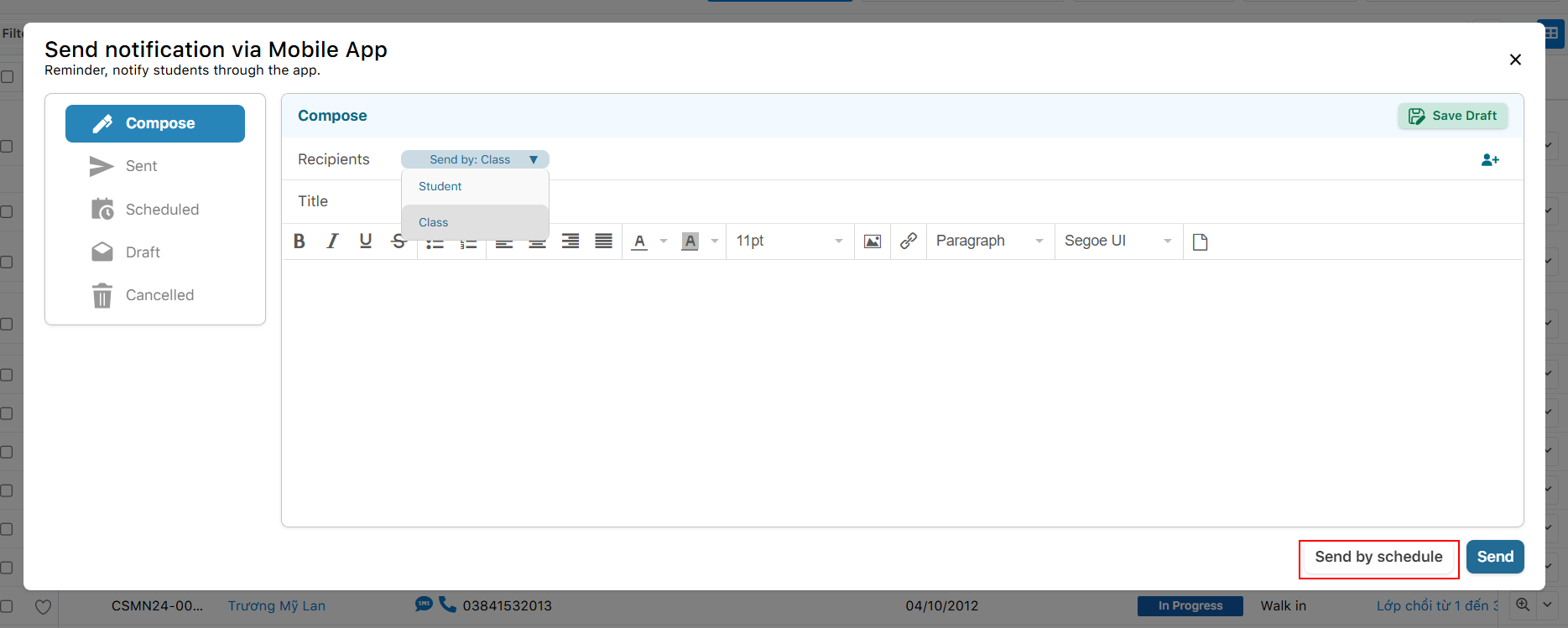
> Bước 2: Soạn tin nhắn, người dùng chọn đối tượng nhận theo Lớp, theo Học viên, sau đó chọn Save để lưu lại và gửi về apps DOTB Sea cho học viên.
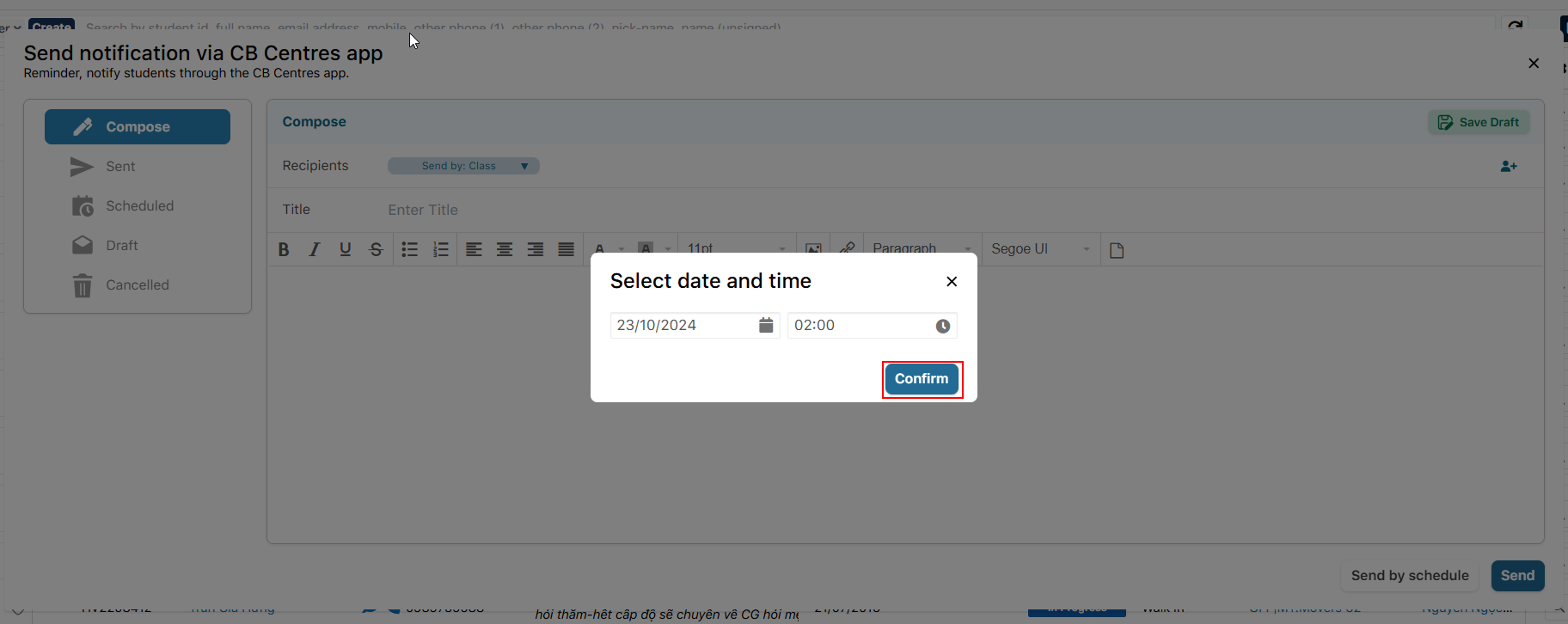
> Bước 3: Trường hợp người dùng muốn lên lịch hen và hệ thống tự động gửi khi đến thời gian thì người dùng chọn biểu tượng Sent by Schedule
Người dụng nhập thời gian cụ thể và chọn biểu tượng Confirm để tiến hành lên lịch hẹn
{% hint style="success" %}
Ghi chú:
1. Giao diện Compose sử dụng để soạn tin nhắn và gửi cho học viên
2. Giao diện Sent: Các tin nhắn đã gửi
3. Giao diện Scheduled: Các tin nhắn được lên lịch gửi trong tương lai
4. Giao diện Draft: Các tin nhắn gửi bị lỗi, không hoàn thiện gửi, pending
5. Giao diện Cancelled: Các tin nhắn đã hủy, không thực hiện gửi
{% endhint %}