> For the complete documentation index, see [llms.txt](https://ems.help.dotb.vn/llms.txt). Markdown versions of documentation pages are available by appending `.md` to page URLs; this page is available as [Markdown](https://ems.help.dotb.vn/dang-ki-hoc-va-thu-tien/quan-li-dang-ki-hoc-thu-tien/quan-ly-don-hang-dang-ki-hoc/xuat-hoa-don-dien-tu-e-invoice.md).
# Xuất hóa đơn điện tử (E-invoice)
Hóa đơn điện tử là tập hợp các thông điệp dữ liệu điện tử về bán hàng hóa, cung ứng dịch vụ, được khởi tạo, lập, gửi, nhận, lưu trữ và quản lý bằng phương tiện điện tử theo quy định của pháp luật.
## Xuất hoá đơn điện tử với Misa
{% hint style="info" %}
Ghi chú:
**Lưu ý:** Chức năng của hóa đơn điện tử chỉ hoạt động khi Đơn vị có sử dụng HT E-invoice và đã được cài đặt lên hệ thống EMS.
**Chi tiết:** Mọi thông tin về cài đặt vui lòng liên hệ bộ phận IT Administrator để được giải đáp.
{% endhint %}
> **Bước 1:** Ở màn hình danh sách của module Đơn hàng, chọn Đơn hàng muốn thực hiện việc xuất hóa đơn điện tử (E-invoice).
> **Bước 2:** Tại màn hình chi tiết của Đơn hàng, chọn tab Subpanel “Phiếu thu”. Nhấn chuột vào ô màu xanh, để xuất hóa đơn điện tử cho đơn hàng đó.
**Ghi chú**: **T**hông tin có thể xuất hóa đơn điện tử (như hình) chỉ xuất hiện khi đã thanh toán toàn bộ phiếu thu của Đơn hàng đó.
{% hint style="info" %}
🙆♀️ **Ghi chú**:
1. Họ tên người mua hàng: Họ tên người mua hàng được hiển thị trên hóa đơn điện tử có thể là tên học viên hoặc tên phụ huynh học viên (nếu có). Ngoài ra, nếu muốn chỉnh sửa các thông tin này có thể nhấn vào Edit.
2. Tên đơn vị: Tên công ty (Nếu học viên muốn xuất hóa đơn cho doanh nghiệp).
3. Email nhận thông tin hoá đơn
4. Ngày xuất hoá đơn điện tử.
{% endhint %}
🙆♀️ **Ghi chú**:
5. Danh mục các sản phẩm xuất hoá đơn bao gồm có VAT hoặc KCT.
Trường hợp trong đơn hàng bán có sản phẩm chịu thuế, sản phẩm KCT thì người dùng sẽ xuất theo từng đợt hoá đơn.
Người dùng có thể bấm vào "Xem trước hoá đơn" để xem trước khi xuất, hệ thống sẽ hiện thi hoá đơn nháp.
> Bước 4: Sau khi xuất hoá đơn thành công, tab Hoá đơn điện tử hiện thị thông tin hoá đơn và mã hoá đơn đã xuất và phát hàng, tại đây người dùng có thể tải mẫu hoá đơn về xem hoặc tra soát online
Khi chọn Xuất HDDT hệ thống sẽ export thành file PDF, tự động lưu về máy, người dùng có thể mở ra xem như hình bên dưới.
## Xuất hoá đơn điện tử với BKAV
**Bước 1:** Ở màn hình danh sách của module Đơn hàng, chọn Đơn hàng muốn thực hiện việc xuất hóa đơn điện tử (E-invoice).
> **Bước 2:** Tại màn hình chi tiết của Đơn hàng, chọn tab Subpanel “Phiếu thu”. Nhấn chuột vào ô màu xanh, để xuất hóa đơn điện tử cho đơn hàng đó.
**Ghi chú**: **T**hông tin có thể xuất hóa đơn điện tử (như hình) chỉ xuất hiện khi đã thanh toán toàn bộ phiếu thu của Đơn hàng đó.
> **Bước 3:** Kiểm tra, nhập thông tin chính xác, trước khi xuất hóa đơn điện tử.
{% hint style="info" %}
**Ghi chú**:
1. Họ tên người mua hàng: Họ tên người mua hàng được hiển thị trên hóa đơn điện tử có thể là tên học viên hoặc tên phụ huynh học viên (nếu có). Ngoài ra, nếu muốn chỉnh sửa các thông tin này có thể nhấn vào Edit.
2. Tên đơn vị: Tên công ty (Nếu học viên muốn xuất hóa đơn cho doanh nghiệp).
3. Email nhận thông tin hoá đơn
4. Ngày xuất hoá đơn điện tử.
5. Danh mục các sản phẩm xuất hoá đơn bao gồm có VAT hoặc KCT.
Trường hợp trong đơn hàng bán có sản phẩm chịu thuế, sản phẩm KCT thì người dùng sẽ xuất theo từng đợt hoá đơn.
{% endhint %}
> Bước 4: Sau khi xuất hoá đơn thành công, tab Hoá đơn điện tử hiện thị thông tin hoá đơn và mã hoá đơn đã xuất và phát hàng, tại đây người dùng có thể tải mẫu hoá đơn về xem hoặc tra soát online
**Ghi chú**: Khi chọn Xuất HDDT hệ thống sẽ export thành file PDF, tự động lưu về máy, người dùng có thể mở ra xem như hình bên dưới.
## Huỷ hoá đơn
{% hint style="info" %}
Ghi chú :
**Lưu ý:** Chức năng huỷ hóa đơn điện tử chỉ áp dụng khi xuất sai thông tin, ng dùng huỷ và xuất lại trong ngày
{% endhint %}
Bước 1: Sau khi xuất hoá đơn thành công, tab Hoá đơn điện tử hiện thị thông tin hoá đơn và mã hoá đơn đã xuất và phát hàng, tại đây nếu muốn huỷ hoá đơn, người dùng chọn vào tính năng Huỷ HDDT
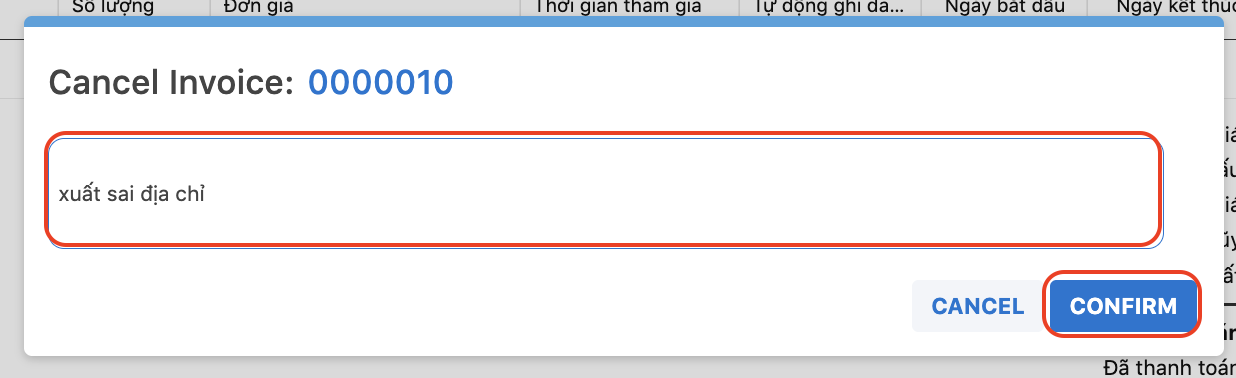
Bước 2: Nhập lí do huỷ hoá đơn, và chọn nút Confirm-Xác nhận.
Bước 3: Sau khi huỷ thành công, hệ thống cập nhật trạng thái hoá đơn huỷ như hình bên dưới.
{% hint style="info" %}
Ghi chú :
Người dùng lưu ý sau khi huỷ hoá đơn thành công, phải tiến hành xuất lại hoá đơn mới.
{% endhint %}